


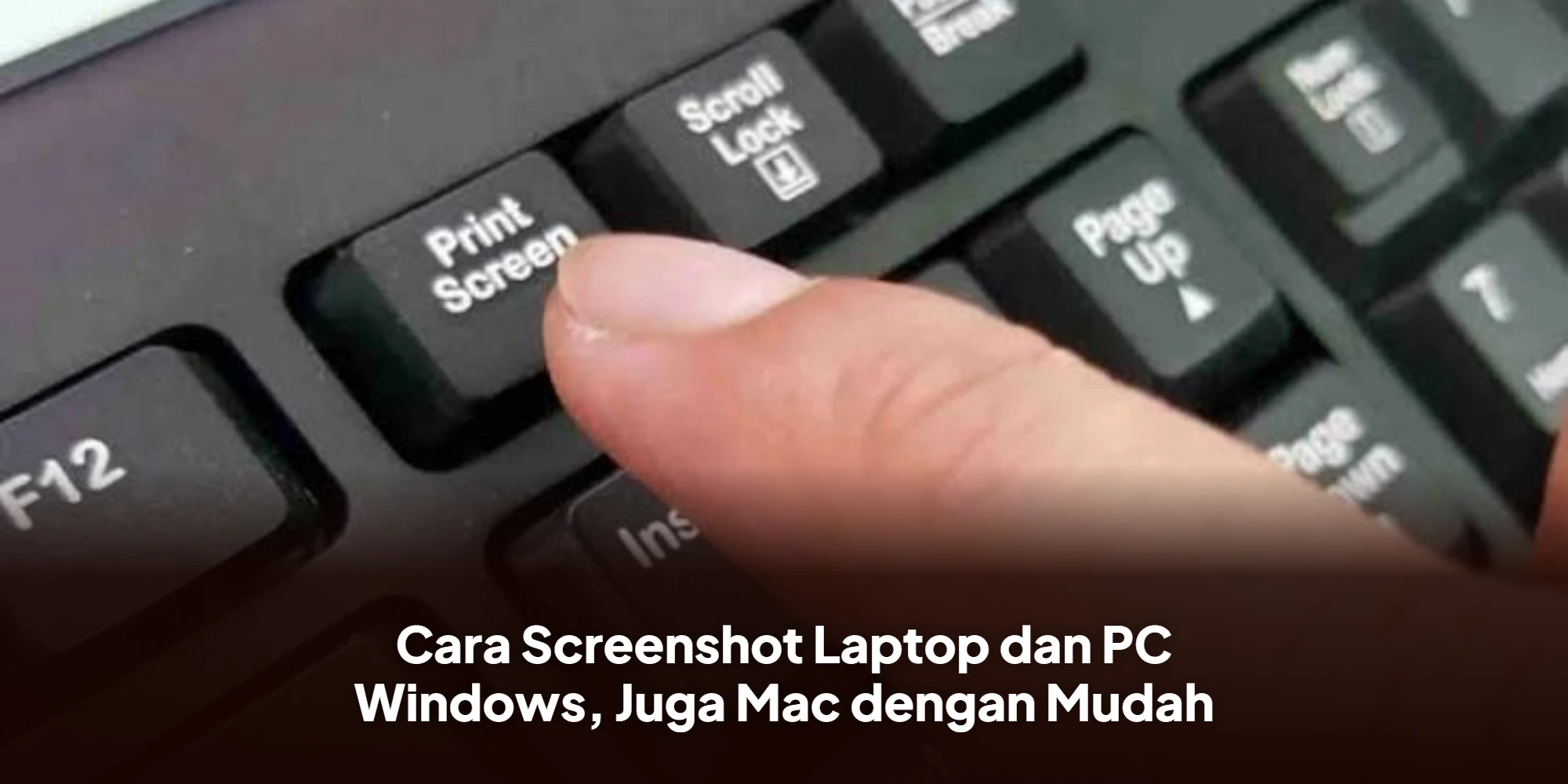
Screenshot di laptop dan PC dapat dilakukan dengan berbagai cara, baik menggunakan kombinasi tombol keyboard maupun fitur bawaan sistem operasi. Cara yang dipilih dapat disesuaikan dengan kebutuhan, seperti menangkap seluruh layar, jendela tertentu, atau hanya bagian tertentu dari tampilan.
Tangkapan layar banyak digunakan untuk menyimpan informasi, mendokumentasikan percakapan, membuat materi presentasi, hingga menyusun panduan. Pengguna Windows maupun Mac dapat memanfaatkan shortcut yang tersedia tanpa harus memasang aplikasi tambahan.
Cara Screenshot di Laptop dan PC Windows
Windows menyediakan sejumlah kombinasi tombol untuk mengambil tangkapan layar dengan cepat. Berikut beberapa metode yang dapat digunakan.
Screenshot dengan Tombol Print Screen
Tombol Print Screen (PrtSc atau PrtScn) dapat digunakan untuk menangkap seluruh tampilan layar.
Caranya:
- Tekan tombol Print Screen pada keyboard.
- Tampilan layar akan disalin ke clipboard.
- Buka aplikasi seperti Paint atau Microsoft Word.
- Tekan Ctrl + V untuk menempelkan hasil tangkapan.
- Simpan gambar sesuai lokasi dan format yang diinginkan.
- Metode ini cocok jika hasil screenshot masih ingin diedit sebelum disimpan.
Screenshot dengan Alt + Print Screen
Kombinasi Alt + Print Screen digunakan jika pengguna hanya ingin mengambil gambar dari jendela aplikasi yang sedang aktif.
Langkahnya sebagai berikut:
- Buka aplikasi atau jendela yang ingin ditangkap.
- Tekan Alt + Print Screen secara bersamaan.
- Buka Paint atau aplikasi pengolah gambar.
- Tekan Ctrl + V.
- Simpan hasil screenshot.
- Dengan cara ini, tampilan desktop lain di luar jendela aktif tidak ikut tertangkap.
Screenshot dengan Windows + Print Screen
Kombinasi Windows + Print Screen dapat digunakan untuk menangkap seluruh layar sekaligus menyimpan hasilnya secara otomatis.
Caranya:
- Tekan tombol Windows + Print Screen secara bersamaan.
- Layar akan meredup atau berkedip sesaat sebagai tanda tangkapan berhasil.
- Hasil screenshot otomatis tersimpan dalam bentuk file gambar.
- Buka folder Pictures > Screenshots untuk menemukan hasilnya.
- Cara ini tersedia pada komputer Windows modern, termasuk Windows 10 dan Windows 11.
Screenshot dengan Windows + Shift + S
Pengguna juga dapat memanfaatkan Windows + Shift + S untuk mengambil bagian tertentu dari layar melalui Snipping Tool.
Berikut langkahnya:
- Tekan Windows + Shift + S.
- Tampilan layar akan berubah dan fitur Snipping Tool muncul.
- Pilih area yang ingin ditangkap.
- Pilih jenis potongan sesuai kebutuhan.
- Klik hasil tangkapan yang muncul pada notifikasi.
- Simpan gambar melalui opsi penyimpanan.
- Fitur ini dapat digunakan untuk mengambil area persegi panjang, bentuk bebas, jendela tertentu, maupun seluruh layar.
Cara Screenshot di Laptop MacBook
Pengguna MacBook juga dapat mengambil screenshot melalui kombinasi tombol bawaan macOS.
- Command + Shift + 3
Kombinasi Command + Shift + 3 digunakan untuk menangkap seluruh layar. Setelah tombol ditekan secara bersamaan, sistem akan mengambil tampilan layar secara otomatis. Hasil screenshot biasanya tersimpan di Desktop. - Command + Shift + 4
Jika hanya ingin mengambil bagian tertentu, gunakan Command + Shift + 4. Setelah kombinasi tombol ditekan, kursor dapat digunakan untuk memilih area yang ingin ditangkap. Setelah area ditentukan, screenshot akan dibuat dan tersimpan di Desktop. - Command + Shift + 4 + Spasi
Kombinasi Command + Shift + 4 + Spasi digunakan untuk mengambil gambar satu jendela aplikasi. Caranya, tekan kombinasi tersebut kemudian arahkan kursor ke jendela yang ingin ditangkap. Klik jendela tersebut dan hasil screenshot akan tersimpan. - Command + Shift + 5
Mac juga menyediakan menu screenshot melalui kombinasi Command + Shift + 5. Setelah tombol ditekan, menu tangkapan layar akan muncul. Pengguna dapat memilih apakah ingin menangkap seluruh layar, jendela tertentu, atau bagian tertentu dari layar. Fitur ini juga menyediakan opsi untuk merekam tampilan layar.
Cara Screenshot Menggunakan Snipping Tool
Snipping Tool merupakan fitur bawaan Windows yang dapat digunakan tanpa memasang aplikasi tambahan.
Untuk menggunakannya, buka menu Start, kemudian cari Snipping Tool. Setelah aplikasi terbuka, pilih New dan tentukan bagian layar yang ingin ditangkap.
Snipping Tool menyediakan beberapa mode, antara lain:
- Rectangular Snip, untuk area berbentuk persegi panjang.
- Freeform Snip, untuk memilih area dengan bentuk bebas.
- Window Snip, untuk menangkap jendela aplikasi tertentu.
- Full-screen Snip, untuk mengambil seluruh tampilan layar.
- Setelah gambar diperoleh, pengguna dapat memberikan anotasi sederhana sebelum menyimpannya.
Apakah Screenshot Harus Menggunakan Aplikasi Tambahan?
Tidak. Pengguna Windows dan Mac umumnya sudah dapat mengambil screenshot menggunakan fitur bawaan sistem operasi.
Aplikasi tambahan baru diperlukan apabila pengguna membutuhkan fitur khusus, misalnya pengeditan lebih lanjut, anotasi yang lebih lengkap, atau perekaman layar dengan fungsi tambahan.
Dengan memahami kombinasi tombol yang tersedia, pengguna dapat memilih cara screenshot sesuai kebutuhan tanpa harus menggunakan ponsel untuk memotret layar komputer.
