


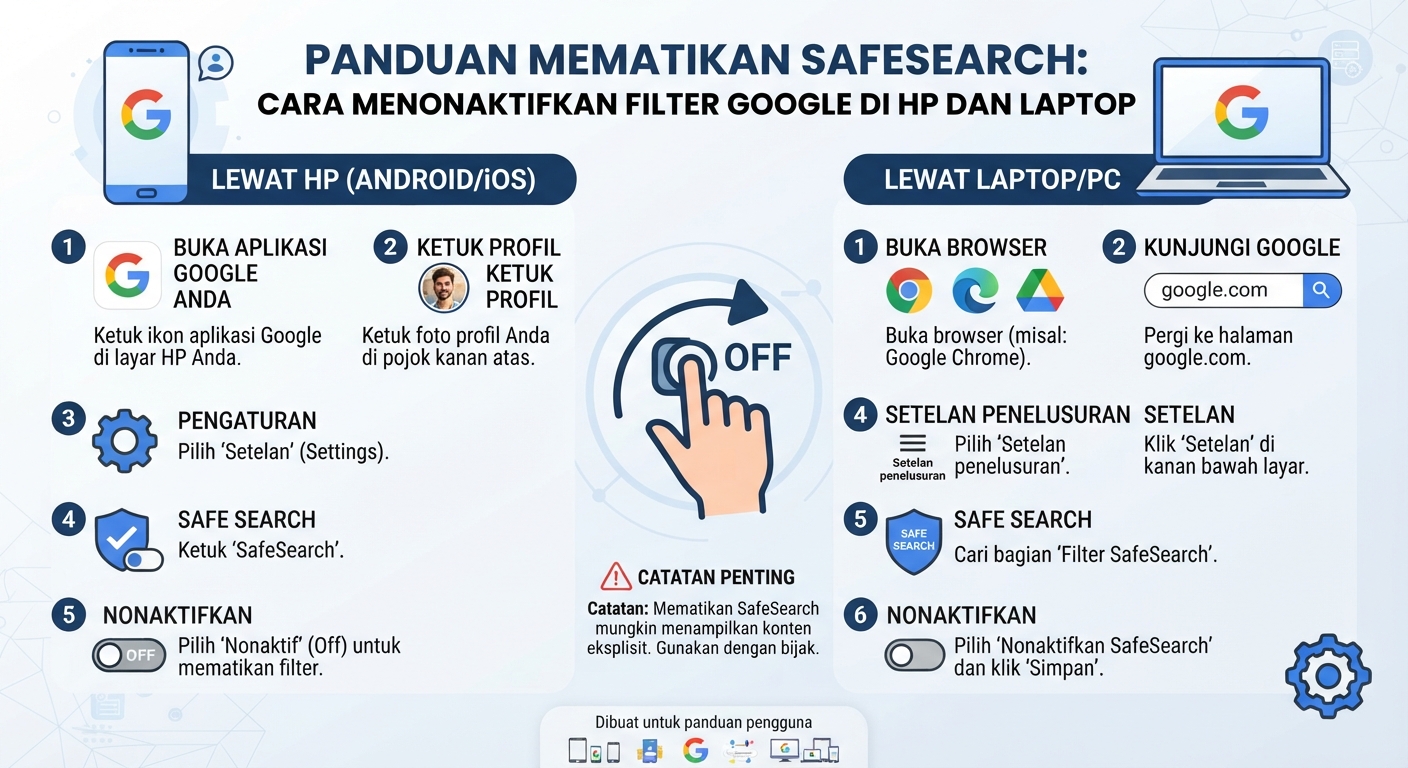
Pernahkah Anda mengetikkan kata kunci di Google, tetapi hasilnya terasa terbatas? Fitur SafeSearch yang aktif tanpa Anda sadari adalah penyebabnya. Jika Anda membutuhkan pencarian yang cepat dan akurat, cobalah cara menonaktifkan SafeSearch. Bagi yang ingin hasil pencarian lebih lengkap, Panduan Mematikan Safesearch ini merangkum langkah resmi di laptop, HP Android, dan iPhone, termasuk cara mengatasi SafeSearch yang terkunci.
Menonaktifkan SafeSearch mungkin tidak bisa langsung sukses di percobaan pertama. Ini karena SafeSearch terkunci dan tidak bisa diubah begitu saja. Artikel ini mengajak Anda ke tahapan cara menonaktifkan SafeSearch yang terkunci.
Panduan Mematikan Safesearch Di Laptop Atau PC
SafeSearch adalah fitur yang terdapat pada Google Search dan Google Images yang berfungsi sebagai penyaring konten negatif. Fitur ini berguna di sekolah, saat bersama keluarga, atau untuk penggunaan pribadi. Konten tidak pantas mencakup konten vulgar atau ketelanjangan, serta konten kekerasan dan menyeramkan. SafeSearch hanya berfungsi di Google Penelusuran. SafeSearch tidak memengaruhi konten di mesin telusur atau situs lain.
Solusinya, pilih salah satu dari tiga jalur berikut sesuai kebiasaan Anda. Pertama, lewat setelan SafeSearch, buka setelan SafeSearch lewat komputer Anda di google.com/preferences, pilih Nonaktif untuk mematikan SafeSearch, dan bila muncul ikon gembok di kanan atas, setelan ini sedang dikunci oleh pengelola akun, bukan oleh Anda. Kedua, lewat hasil Google Penelusuran, buka Google Penelusuran di peramban Anda, klik foto profil atau inisial akun di kanan atas hasil pencarian, pilih setelan SafeSearch, lalu ubah ke opsi Nonaktif untuk mematikan fitur. Ketiga, lewat halaman SafeSearch, buka Google Chrome di komputer atau laptop, pastikan sudah login ke akun Google yang aktif, akses halaman pengaturan SafeSearch lewat alamat www.google.com/safesearch, klik opsi Nonaktifkan SafeSearch untuk memulai proses, masukkan kata sandi akun Google untuk konfirmasi, tekan tombol Nonaktifkan untuk menyimpan perubahan, lalu geser toggle Filter Hasil Vulgar ke arah kiri untuk mematikan penyaringan.
Panduan Mematikan Safesearch Lewat Setelan Chrome
Buka Google Chrome di desktop atau laptop, klik ikon tiga titik di pojok kanan atas browser, pilih menu Pengaturan atau Settings, di bagian kiri klik Penelusuran atau Search Settings, hilangkan centang pada opsi Turn on SafeSearch untuk menonaktifkan filter, sesuaikan opsi pengaturan lain sesuai kebutuhan, lalu klik Save untuk menyimpan perubahan.
Panduan Mematikan Safesearch Lewat Google Images
Buka Google Images lewat browser pilihan Anda, klik Setelan atau Settings yang ada di pojok kanan bawah halaman, pilih menu Setelan Penelusuran yang muncul di bagian atas, masuk ke bagian Privasi dan Keamanan yang tersedia di halaman pengaturan, di sisi kanan cari dan pilih menu Konten, temukan opsi SafeSearch dan klik, pilih Nonaktif untuk mematikan filter, lalu konfirmasi pilihan Anda. Kembali ke halaman Google Images dan mulai browsing seperti biasa, lalu perhatikan perbedaan hasil pencarian yang muncul.
Panduan Mematikan Safesearch Di HP Android
Cara menonaktifkan SafeSearch di HP Android dapat dilakukan lewat dua alternatif, yaitu aplikasi Google dan browser mobile. Keduanya sama-sama mengubah setelan yang sama, sehingga Anda cukup memilih jalur yang paling nyaman.
Solusinya, ikuti langkah berikut. Lewat aplikasi Google, buka aplikasi Google dan ketuk foto profil di pojok kanan atas, pilih Settings dan klik SafeSearch, lalu pilih Off untuk menonaktifkan filter sepenuhnya. Lewat browser mobile, buka halaman SafeSearch settings lewat browser di HP Anda, pilih menu Off sesuai kebutuhan pencarian Anda, lalu ketuk Back di pojok kanan atas setelah selesai. Pada tampilan lama, langkahnya dapat berupa buka aplikasi Google, tap ikon tiga garis di pojok kiri atas layar, pilih menu Pengaturan atau Settings, masuk ke bagian Penelusuran, hilangkan centang pada kotak Aktifkan SafeSearch untuk mematikan filter, lalu tekan Simpan atau Save untuk menyimpan perubahan.
Panduan Mematikan Safesearch Di Aplikasi Google Android
Di ponsel atau tablet Android, buka aplikasi Google, di kanan atas ketuk Foto Profil atau Inisial Anda lalu Setelan lalu SafeSearch, lalu pilih Filter, Buramkan, atau Nonaktif. Di kanan atas, jika Anda menemukan ikon Kunci, berarti setelan SafeSearch Anda dikunci.
Panduan Mematikan Safesearch Di Browser Mobile Android
Buka halaman SafeSearch settings lewat browser di HP Anda, pilih menu Off sesuai kebutuhan pencarian Anda, lalu ketuk Back di pojok kanan atas setelah selesai. Pastikan Anda sudah login ke akun Google terlebih dahulu sebelum mengatur SafeSearch, agar pengaturan tidak kembali ke pengaturan default saat cookie browser dihapus.
Panduan Mematikan Safesearch Di HP iOS
Menonaktifkan SafeSearch di HP iOS sebenarnya tidak jauh berbeda dengan HP Android. Perbedaannya hanya pada letak menu dan browser yang dipakai, yaitu Safari atau Chrome.
Solusinya, ikuti salah satu jalur berikut. Lewat aplikasi Google, buka aplikasi Google di iPhone atau iPad Anda, ketuk foto profil atau inisial akun di pojok kanan atas, lalu pilih Settings lalu SafeSearch, kemudian pilih Off untuk menonaktifkan filter fitur ini. Lewat browser, buka halaman SafeSearch settings lewat browser Safari atau Chrome di perangkat Anda, matikan SafeSearch dengan klik menu Off, lalu ketuk Back di pojok kanan atas untuk menyimpan perubahan.
Panduan Mematikan Safesearch Di iPhone Lewat Aplikasi Google
Buka aplikasi Google di iPhone atau iPad Anda, ketuk foto profil atau inisial akun di pojok kanan atas, lalu pilih Settings lalu SafeSearch, kemudian pilih Off untuk menonaktifkan filter.
Panduan Mematikan Safesearch Di iPad Lewat Browser Safari Atau Chrome
Buka halaman SafeSearch settings lewat browser Safari atau Chrome di perangkat Anda, matikan SafeSearch dengan klik menu Off, lalu ketuk Back di pojok kanan atas untuk menyimpan perubahan
Panduan Mematikan Safesearch Jika Terkunci Dan Cara Mengatasinya
Ada beberapa alasan mengapa fitur SafeSearch terkunci dan tidak mudah dinonaktifkan. Memahami penyebabnya membantu Anda menentukan langkah yang tepat, bukan sekadar mengulang pengaturan yang sama.
Solusinya, periksa tiga penyebab berikut. Pertama, akun terkelola atau Family Link, sekolah, atau kantor. Jika akun Google Anda diawasi lewat Family Link atau dikelola oleh sekolah dan kantor, pengaturan SafeSearch hanya bisa diubah oleh pengelola akun tersebut. Tanda pastinya adalah munculnya ikon gembok di pojok kanan atas halaman pengaturan SafeSearch. Jika gembok ini muncul, hanya pengelola akun yang bisa membukanya, bukan Anda. Kedua, cookie dihapus tanpa login ke akun Google. Cookie browser yang dihapus tanpa masuk ke akun Google bisa membuat SafeSearch kembali ke pengaturan default. Solusinya, pastikan untuk login ke akun Google terlebih dahulu sebelum mengatur SafeSearch. Ketiga, ekstensi atau aplikasi parental control. Ekstensi browser atau aplikasi keamanan dari pihak ketiga bisa jadi mengunci filter pencarian. Cobalah untuk menonaktifkan sementara ekstensi tersebut, lalu lihat apakah Anda bisa mengubah SafeSearch kembali. Ikon gembok masih muncul? Kemungkinan besar akun Anda memang dikelola oleh pihak lain. Untuk itu, Anda perlu menghubungi admin jaringan kantor atau pengelola akun keluarga untuk membuka akses.
Panduan Mematikan Safesearch Saat Akun Dikelola Orang Tua Atau Sekolah
Anda tidak dapat mengubah SafeSearch jika setelan dikelola oleh orang lain. Contohnya, orang tua atau sekolah dapat mengunci SafeSearch, dan beberapa jaringan Wi-Fi publik menerapkan SafeSearch. Jika orang tua Anda mengelola akun Anda di aplikasi Family Link, mereka dapat mengubah setelan SafeSearch Anda. Jika Anda berada di sekolah dan berusia di bawah 18 tahun atau terkait dengan institusi sekolah dasar dan menengah, sekolah dapat mengubahnya. Administrator perangkat atau jaringan Anda dapat mengunci SafeSearch ke Filter.
Panduan Mematikan Safesearch Dan Memahami Tiga Pilihan Filter
Di Google Penelusuran, SafeSearch berupaya mengidentifikasi dan memfilter konten tidak pantas. Pilihan Filter memblokir semua hasil vulgar. Setelan ini adalah setelan default saat sistem Google mengindikasikan bahwa Anda mungkin berusia di bawah 18 tahun. Pilihan Buramkan memburamkan gambar vulgar. Setelan ini adalah setelan default jika Filter tidak berlaku. Setelan ini membantu memburamkan gambar vulgar, tetapi link dan teks vulgar dapat ditampilkan jika link dan teks tersebut relevan dengan penelusuran Anda. Pilihan SafeSearch Nonaktif menampilkan semua hasil, yang mungkin menyertakan konten vulgar. Setelan dan kontrol SafeSearch bervariasi menurut negara atau wilayah sesuai dengan hukum setempat yang berlaku
Panduan Mematikan Safesearch Dan Hal Yang Perlu Diperhatikan Setelah Nonaktif
Setelah Anda menonaktifkan SafeSearch, hasil pencarian memang menjadi lebih lengkap. Namun, bukan berarti semua konten yang muncul aman untuk dibuka. Filter SafeSearch juga bisa terlalu ketat atau membatasi informasi yang ingin Anda lihat. Misalnya, ketika sedang melakukan riset atau mencari topik tertentu secara mendalam sehingga banyak pengguna memilih untuk mematikan atau menyesuaikan tingkat SafeSearch sesuai kebutuhan mereka.
Solusinya, tetap waspada saat mengunjungi situs baru, terutama yang meminta data pribadi atau file dari sumber tidak kredibel. Jika perangkat dipakai bersama anggota keluarga, Anda dapat mengaktifkan kembali SafeSearch agar aktivitas digital keluarga tetap aman. SafeSearch didesain untuk memfilter hasil yang mengarah ke penggambaran visual seksual vulgar dalam bentuk apa pun, termasuk pornografi. Selain itu masih ada visual kekerasan mengerikan, termasuk terhadap anak-anak. Sehingga Anda perlu waspada dalam berselancar setelah menonaktifkan SafeSearch. Jangan lupa mengaktifkannya kembali jika gadget Anda digunakan oleh anak-anak di bawah umur.
Panduan Mematikan Safesearch Untuk Kebutuhan Riset Dan Referensi Profesional
Ada kalanya Anda justru ingin melihat hasil pencarian yang lebih lengkap tanpa batasan filter, baik untuk keperluan riset, referensi konten profesional, atau alasan pribadi lainnya. Dengan mematikan fitur ini, aktivitas riset dan pencarian informasi mendalam untuk kebutuhan pekerjaan dapat lebih lancar.
Panduan Mematikan Safesearch Dengan Aman Tanpa Membagikan Data Pribadi
Gunakan hanya kanal resmi seperti Panduan Mematikan Safesearch di Pusat Bantuan Google, Panduan Mematikan Safesearch di halaman SafeSearch Google, dan Panduan Mematikan Safesearch di halaman preferensi Google. Jika Anda menemukan konten tidak pantas saat SafeSearch aktif, laporkan konten tersebut ke Google. SafeSearch bekerja dengan mengidentifikasi dan memfilter konten berdasarkan beberapa kriteria dan algoritma yang telah dikembangkan oleh penyedia mesin pencari. Algoritma ini memeriksa kata kunci, metadata, dan berbagai faktor lain untuk menentukan apakah sebuah halaman web, gambar, atau video mungkin mengandung konten eksplisit.