


Cara Buat Daftar Isi Otomatis membantu pelajar, mahasiswa, karyawan, dan penulis menyusun dokumen panjang seperti makalah, skripsi, proposal, laporan, atau e-book tanpa mengetik judul dan nomor halaman satu per satu. Fitur ini tersedia di Microsoft Word dan Google Docs, dan daftar isi akan ikut menyesuaikan ketika judul atau halaman berubah. Dengan format yang konsisten dan navigasi yang jelas, pembaca lebih mudah menjelajahi isi dokumen.
Daftar isi otomatis bekerja dari struktur heading yang diterapkan pada judul bab dan subbab. Word dan Google Docs membaca heading tersebut, lalu menyusunnya menjadi daftar isi yang rapi lengkap dengan nomor halaman dan tautan langsung ke tiap bagian. Karena itu, kunci utama bukan sekadar menyisipkan tabel, melainkan menyiapkan heading sejak awal.
Pengertian Cara Buat Daftar Isi Otomatis Dan Manfaatnya
Daftar isi adalah peta dokumen yang memudahkan pembaca menuju bagian tertentu. Daftar isi otomatis dibuat oleh aplikasi dari heading yang sudah ditetapkan, sehingga judul, level, dan nomor halaman tersusun sendiri tanpa diketik manual. Pembaca bisa mengklik judul di daftar isi untuk langsung menuju bab atau subbab yang dituju.
Solusinya bagi penyusun dokumen panjang adalah memakai fitur otomatis sejak awal, bukan setelah dokumen selesai. Dengan cara ini, setiap penambahan atau pengurangan bab tidak membuat daftar isi berantakan. Manfaatnya meliputi efisiensi waktu, konsistensi tampilan level heading dan indentasi, mudah diperbarui, serta tampilan yang lebih rapi dan profesional. Penjelasan manfaat ini selaras dengan referensi tentang cara buat daftar isi otomatis.
Manfaat Cara Buat Daftar Isi Otomatis Untuk Dokumen Panjang
Dokumen panjang seperti skripsi dan laporan lebih mudah dibaca, diperbarui, dan diperiksa. Daftar isi otomatis menghemat waktu dan meminimalkan kesalahan nomor halaman.
Perbedaan Cara Buat Daftar Isi Otomatis Dan Manual
Daftar isi manual harus diketik dan diperbaiki satu per satu bila halaman berubah. Daftar isi otomatis dibuat dari heading dan bisa diperbarui dengan beberapa klik.
Persiapan Cara Buat Daftar Isi Otomatis Sebelum Menyisipkan
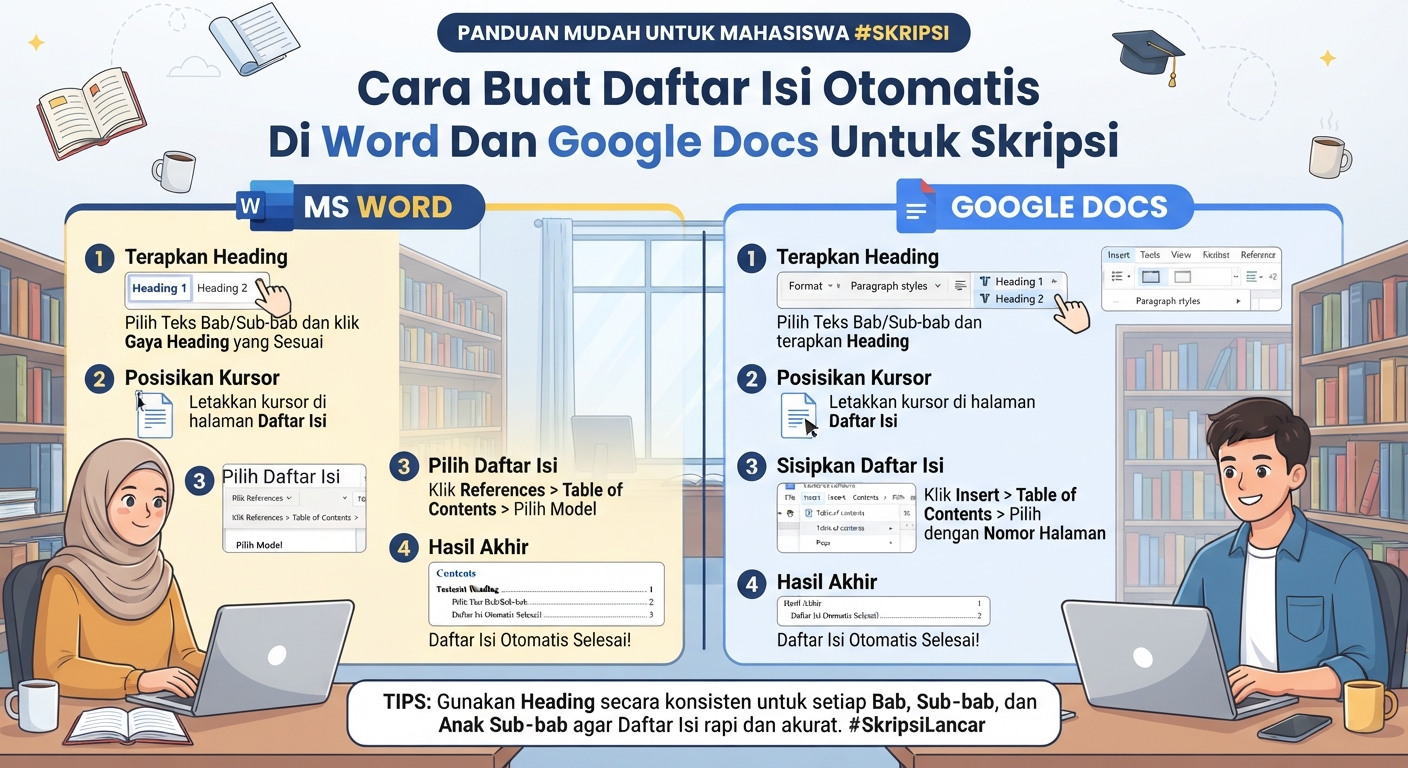
Persiapan dimulai dengan menerapkan Heading Style pada seluruh judul. Blok judul bab, lalu pada tab Home pilih Heading 1 untuk bab utama. Blok judul subbab, lalu pilih Heading 2, dan seterusnya sesuai level yang dibutuhkan. Tanpa heading yang konsisten, Word dan Google Docs tidak bisa mengenali struktur dokumen.
Solusinya agar hasil rapi adalah memeriksa tata letak sebelum menyisipkan daftar isi. Periksa margin dan orientasi kertas agar daftar isi tidak terpotong saat dicetak, lalu buat salinan cadangan dokumen sebelum mengubah format atau mengaktifkan fitur otomatis. Salinan ini berguna bila ada kesalahan dan dokumen perlu dikembalikan ke kondisi sebelumnya. Langkah persiapan ini juga diuraikan dalam referensi tentang cara buat daftar isi otomatis.
Persiapan Cara Buat Daftar Isi Otomatis Lewat Heading Style
Terapkan Heading 1 untuk judul bab, Heading 2 untuk subbab, dan Heading 3 bila ada sub-subbab. Pastikan setiap judul memakai heading, bukan sekadar huruf tebal.
Persiapan Cara Buat Daftar Isi Otomatis Lewat Tata Letak
Periksa margin, orientasi kertas, dan posisi halaman daftar isi. Buat cadangan dokumen sebelum mengubah format.
Cara Buat Daftar Isi Otomatis Di Microsoft Word
Setelah semua judul diformat dengan heading, letakkan kursor di tempat daftar isi akan muncul, biasanya di awal dokumen pada halaman kosong. Buka tab References, pilih Table of Contents, lalu pilih gaya daftar isi yang diinginkan, misalnya Automatic Table 1. Word akan langsung menyusun daftar isi berdasarkan heading yang sudah ditetapkan.
Solusinya bila daftar isi tidak muncul lengkap adalah memeriksa kembali heading pada judul yang hilang. Judul yang hanya ditebalkan tanpa Heading Style tidak akan terbaca oleh Word. Perbaiki headingnya, lalu sisipkan ulang daftar isi. Untuk dokumen formal seperti skripsi, laporan, proposal, atau e-book, pilih gaya yang sesuai dengan pedoman penulisan yang berlaku. Langkah Word ini juga dibahas dalam referensi tentang cara buat daftar isi otomatis.
Langkah Cara Buat Daftar Isi Otomatis Di Word Lewat References
Letakkan kursor di halaman daftar isi, buka References, pilih Table of Contents, lalu pilih Automatic Table 1 atau gaya lain yang tersedia.
Cara Buat Daftar Isi Otomatis Di Word Bila Judul Tidak Muncul
Periksa heading pada judul yang hilang, ubah menjadi Heading 1 atau Heading 2, lalu sisipkan ulang daftar isi.
Cara Buat Daftar Isi Otomatis Di Google Docs
Google Docs bisa diakses kapan saja tanpa memasang perangkat lunak, dan cocok untuk kerja kolaboratif. Caranya hampir sama dengan Word, yaitu terapkan heading lebih dulu. Blok teks judul, lalu pada menu Styles di toolbar atas yang biasanya tertulis Normal text, ubah menjadi Heading 1, Heading 2, dan seterusnya.
Solusinya agar daftar isi langsung berfungsi adalah menempatkan kursor di lokasi yang diinginkan, misalnya di halaman awal, lalu membuka menu Insert dan memilih Table of contents. Pilih gaya yang diinginkan, dengan nomor halaman atau dengan tautan biru. Daftar isi akan langsung terhubung ke setiap bagian dokumen, sehingga pembaca bisa mengklik judul untuk berpindah bagian. Alur Google Docs ini juga dijelaskan dalam referensi tentang cara buat daftar isi otomatis.
Langkah Cara Buat Daftar Isi Otomatis Di Google Docs Lewat Insert
Letakkan kursor di halaman awal, buka Insert, pilih Table of contents, lalu pilih gaya dengan nomor halaman atau tautan biru.
Cara Buat Daftar Isi Otomatis Di Google Docs Untuk Kerja Kelompok
Terapkan heading secara konsisten agar setiap anggota tim memakai level yang sama. Daftar isi akan tetap rapi meski dokumen diubah bersama.
Cara Memperbarui Dan Menyesuaikan Cara Buat Daftar Isi Otomatis
Daftar isi tidak selalu memperbarui sendiri setelah dokumen diubah. Di Word, bila isi dokumen berubah atau judul baru ditambahkan, klik daftar isi, pilih Update Table, lalu pilih Update Page Numbers Only untuk memperbarui nomor halaman saja, atau Update Entire Table untuk memperbarui seluruh tabel termasuk judul baru. Di Google Docs, klik ikon refresh di sebelah daftar isi untuk memperbarui judul dan halaman.
Solusinya agar daftar isi tetap sesuai pedoman adalah menyesuaikan tampilan lewat Custom Table of Contents di Word. Pada menu Table of Contents, pilih Custom Table of Contents, atur level heading yang ingin ditampilkan, lalu ubah font, tab leader berupa titik-titik antara judul dan nomor halaman, atau indentasi. Periksa kembali hasil cetak, terutama bila dokumen memakai margin dan format khusus. Panduan pembaruan ini juga tersedia dalam referensi tentang cara buat daftar isi otomatis dan cara buat daftar isi otomatis.
Cara Memperbarui Cara Buat Daftar Isi Otomatis Di Word
Klik daftar isi, pilih Update Table, lalu pilih Update Page Numbers Only atau Update Entire Table sesuai perubahan yang dilakukan.
Kustomisasi Cara Buat Daftar Isi Otomatis Agar Sesuai Pedoman
Buka Custom Table of Contents, atur level heading, font, tab leader, dan indentasi. Periksa kembali hasil sebelum dokumen dikumpulkan atau dicetak.