


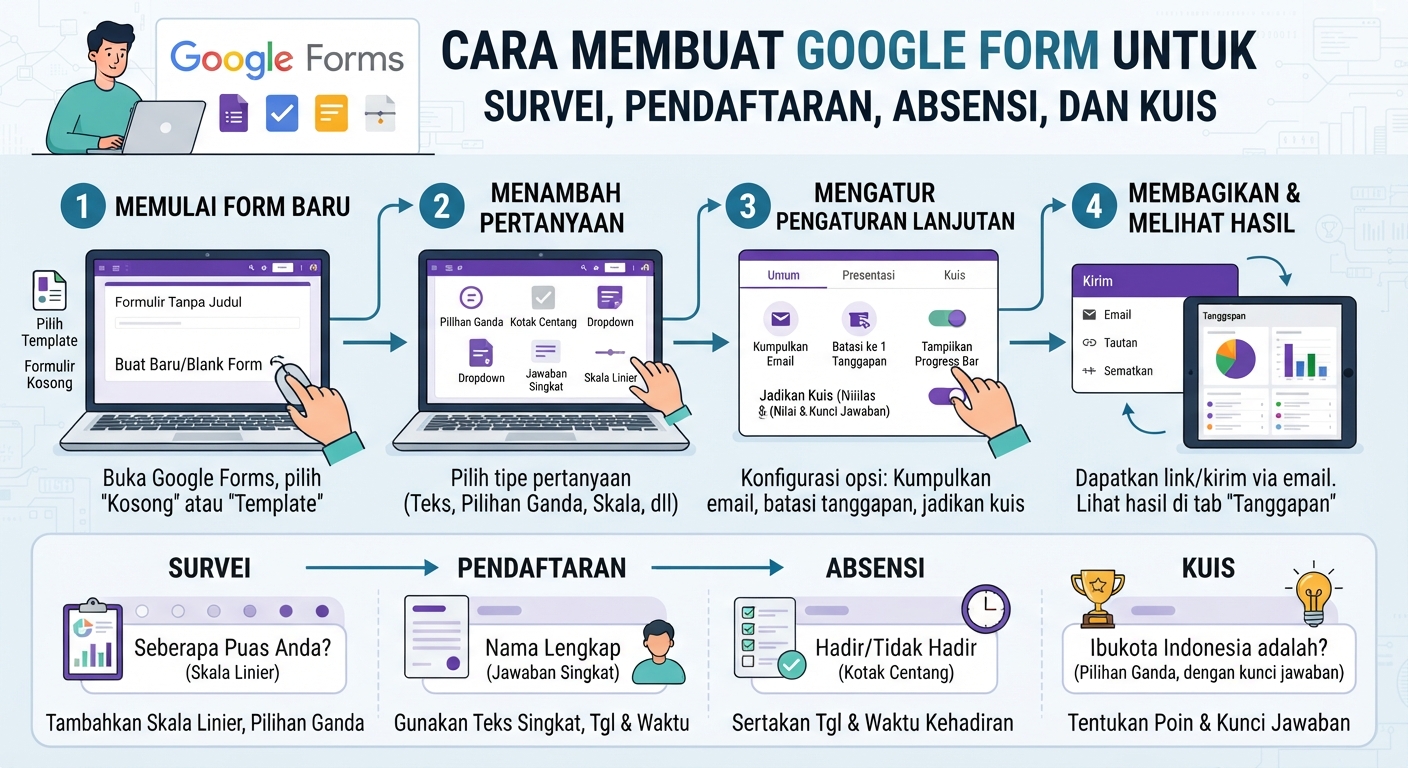
Pengguna yang perlu mengumpulkan data tanpa pulpen atau kertas dapat memakai Cara Membuat Google Form di forms.google.com, baik lewat laptop maupun HP. Layanan ini bisa dipakai untuk membuat survei, kuesioner, formulir pendaftaran, absensi, hingga kuis, lalu mengirimkannya kepada orang lain untuk diisi dan menganalisis respons mereka secara real time.
Google Form tersedia gratis bagi setiap pemilik akun Google. Saat formulir dibuat, berkasnya tersimpan di Google Drive. Untuk membuat formulir langsung dari Google Drive, pengguna dapat membuka drive.google.com, klik Baru, lalu pilih Google Formulir.
Cara Membuat Google Form Dari Laptop Atau PC
Pembuatan dari laptop memberi ruang kerja yang lebih lega, sehingga cocok untuk formulir panjang. Solusinya adalah login ke akun Google, buka forms.google.com, klik Formulir kosong, lalu ganti judul Formulir tanpa judul menjadi nama yang jelas, misalnya Presensi Mata Kuliah Jurnalistik, Pendaftaran Webinar, atau Survei Kepuasan Pelanggan Toko X. Setelah judul terisi, tulis deskripsi singkat yang menjelaskan tujuan formulir, perkiraan waktu pengisian, dan apakah data bersifat rahasia. Dua sampai tiga kalimat sudah cukup.
Cara Membuat Google Form Dengan Judul Dan Deskripsi Yang Jelas
Judul yang jelas membantu responden memahami isi formulir sebelum mulai mengisi. Hindari judul yang panjang dan rumit. Contoh yang lebih jelas adalah Survei Kepuasan Pelanggan Q3 2026, dibanding judul panjang yang menjelaskan hal yang sama secara bertele-tele. Pada deskripsi, sampaikan tujuan formulir, waktu pengisian, dan keterangan kerahasiaan data secara ringkas agar responden merasa nyaman.
Cara Membuat Google Form Dari Google Drive
Selain dari halaman utama Forms, formulir juga bisa dibuat dari Drive. Buka drive.google.com di komputer, klik Baru di kiri atas, lalu pilih Google Formulir. Cara ini berguna bila pengguna sudah bekerja di Drive dan ingin menyimpan formulir bersama dokumen lain dalam satu folder. Setelah formulir dibuat, pengguna tetap dapat mengedit judul, deskripsi, pertanyaan, dan pengaturan seperti biasa.
Cara Membuat Google Form Di HP
Pembuatan dari HP cocok untuk pengguna yang lebih sering memegang ponsel dan perlu membuat formulir di luar ruang kerja. Solusinya adalah buka browser di ponsel, misalnya Chrome, lalu buka forms.google.com. Ketuk ikon plus untuk menambah formulir kosong, tulis judul formulir sesuai tujuan, tambahkan pertanyaan, atur format formulir, simpan respons ke Google Sheets, lalu kirim formulir kepada responden. Formulir lama dapat dicari di Google Drive, karena berkas form tersimpan aman di sana.
Cara Membuat Google Form Di HP Lewat Browser
Tidak perlu memasang aplikasi khusus untuk membuat formulir dari HP. Buka browser, akses forms.google.com, pilih Blank untuk membuat form baru, lalu sesuaikan judul, deskripsi, dan pertanyaan sesuai kebutuhan. Setelah semuanya selesai, periksa kembali formulir dengan pratinjau melalui ikon tiga titik di sudut kanan atas sebelum dibagikan.
Cara Membuat Google Form Di HP Dengan Pratinjau Sebelum Dibagikan
Pratinjau membantu menemukan kesalahan ketik, urutan pertanyaan yang membingungkan, atau pertanyaan wajib yang tertinggal. Gunakan ikon mata di kanan atas untuk melihat formulir seperti yang dilihat responden. Periksa judul, deskripsi, pilihan jawaban, dan tombol kirim. Jika ada yang perlu diubah, kembali ke mode edit, perbaiki, lalu pratinjau lagi sampai formulir terasa rapi.
Cara Membuat Google Form Dengan Jenis Pertanyaan Yang Tepat
Jenis pertanyaan menentukan kualitas data yang masuk. Solusinya adalah pilih jenis pertanyaan berdasarkan jawaban yang diharapkan. Gunakan jawaban singkat untuk data singkat dan seragam, seperti nama, kelas, atau nomor ponsel. Gunakan pilihan ganda untuk preferensi yang hanya boleh memilih satu jawaban. Gunakan kotak centang bila jawaban boleh lebih dari satu. Gunakan skala linear untuk penilaian, misalnya tingkat kepuasan dari angka 1 hingga 5. Gunakan dropdown bila pilihan banyak tetapi tampilan perlu ringkas.
Cara Membuat Google Form Dengan Pilihan Ganda Dan Kotak Centang
Pilihan ganda dan kotak centang sering tertukar, padahal fungsinya berbeda. Pilihan ganda hanya mengizinkan satu jawaban dari beberapa opsi yang disediakan, sehingga cocok untuk survei, polling, atau soal pilihan ganda. Kotak centang memberi kebebasan pada responden untuk memilih lebih dari satu jawaban, sehingga cocok untuk checklist atau pertanyaan yang jawabannya bisa lebih dari satu. Pastikan instruksi pada pertanyaan menjelaskan apakah responden boleh memilih satu atau beberapa jawaban.
Cara Membuat Google Form Dengan Jawaban Singkat Skala Dan Dropdown
Jawaban singkat cocok untuk jawaban satu atau dua kata, seperti nama, alamat, atau email. Skala linear dipakai untuk mengukur sesuatu dalam bentuk skala, misalnya kepuasan. Dropdown fungsinya mirip pilihan ganda, hanya tampilannya lebih ringkas karena berbentuk daftar dropdown. Hindari isian panjang untuk pertanyaan yang bisa dijawab dengan satu kata, karena responden lebih cepat lelah bila harus mengetik panjang.
Cara Membuat Google Form Dengan Desain Dan Bagian Yang Rapi
Formulir yang panjang terasa lebih ringan bila dibagi ke dalam bagian yang jelas. Solusinya adalah gunakan fitur Tambahkan Bagian agar tiap bagian dimulai di halaman baru. Beri nama tiap bagian sesuai kelompok pertanyaannya, misalnya Data Responden, Penilaian Layanan, dan Saran. Untuk tampilan, buka Sesuaikan Tema, lalu ubah tema, header, warna, dan font sesuai kebutuhan. Pada akun Workspace, tema dengan branding organisasi muncul bila administrator menyediakannya.
Cara Membuat Google Form Dengan Pertanyaan Bercabang
Percabangan membuat pertanyaan lanjutan muncul sesuai jawaban responden. Buat beberapa bagian, lalu pada pertanyaan tipe pilihan ganda atau dropdown, pilih menu Lainnya dan aktifkan Buka bagian berdasarkan jawaban. Fitur ini hanya tersedia untuk jenis pertanyaan tertentu, seperti dropdown atau pilihan ganda. Dengan percabangan, responden tidak perlu melihat pertanyaan yang tidak relevan dengan jawabannya.
Cara Membuat Google Form Dengan Pertanyaan Wajib Dan Urutan Yang Nyaman
Pertanyaan wajib membantu mencegah data kosong, tetapi perlu dipakai secukupnya. Aktifkan Wajib pada pertanyaan yang memang harus diisi responden. Mulai formulir dengan pertanyaan ringan sebagai pemanasan, lalu masuk ke pertanyaan inti. Jika formulir cukup panjang, pecah menjadi beberapa bagian supaya responden tidak merasa terbebani oleh banyaknya pertanyaan yang muncul sekaligus dalam satu halaman. Panduan tentang menambah pertanyaan dan mengaturnya juga dijelaskan dalam Cara Membuat Google Form.
Cara Membuat Google Form Dengan Pengaturan Respons Dan Akses
Sebelum formulir dibagikan, pengaturan respons dan akses perlu diperiksa agar data masuk sesuai harapan. Solusinya adalah buka Setelan di bagian atas formulir, lalu atur bagian Jawaban sesuai kebutuhan. Secara default, akses dibatasi untuk anggota di dalam organisasi, dan anggota harus login dengan alamat email mereka untuk mengakses formulir. Untuk berbagi dengan orang dari luar organisasi, nonaktifkan Batasi untuk pengguna di domain organisasi dan organisasi tepercayanya. Untuk mengumpulkan email, pilih Terverifikasi bila ingin email Akun Google yang dikonfirmasi, atau Input responden bila responden cukup mengetik email secara manual.
Cara Membuat Google Form Dengan Batas Satu Jawaban Dan Pesan Konfirmasi
Batas satu jawaban cocok untuk presensi atau pemungutan suara internal karena responden harus login terlebih dahulu. Aktifkan opsi tersebut bila tiap responden hanya boleh mengisi satu kali. Ubah pesan konfirmasi agar lebih ramah, misalnya memberi tahu bahwa data sudah masuk dan akan dikabari melalui email atau WhatsApp. Perhatikan opsi Tampilkan Ringkasan Hasil, karena pilihan ini memengaruhi siapa saja yang bisa melihat ringkasan respons.
Cara Membuat Google Form Dengan Kolaborator Dan Pratinjau Bersama
Sebelum mengirim formulir, pengguna dapat mengajak orang lain untuk meninjau dan mengeditnya. Buka formulir, klik Lainnya di kanan atas, pilih Tambahkan kolaborator, klik Undang orang, tambahkan alamat email, lalu klik Kirim. Siapa pun yang diundang dapat mengedit setiap bagian formulir, termasuk respons dan tempat respons disimpan. Minta kolaborator memeriksa judul, pertanyaan, logika percabangan, dan pengaturan sebelum formulir dipublikasikan.
Cara Membuat Google Form Dengan Membagikan Dan Menganalisis Respons
Formulir yang sudah rapi perlu dibagikan lewat jalur yang mudah dijangkau responden. Solusinya adalah publikasikan formulir terlebih dahulu, lalu salin tautan responden dari menu yang tersedia. Bila tautan terlalu panjang, pilih Persingkat URL. Tautan dapat ditempelkan ke WhatsApp, Facebook, atau media sosial lain. Formulir juga dapat dibagikan lewat email dengan mengklik Kirim, memilih ikon email, mengisi alamat tujuan, subjek, dan pesan singkat, lalu mengklik Kirim. Untuk situs web atau blog, tersedia menu Sematkan HTML. Perlu diperhatikan, penyematan formulir langsung di badan email otomatis tidak tersedia bila formulir menyertakan kolom unggah berkas.
Cara Membuat Google Form Dengan Tautan Dan Sematan Yang Tepat
Pilih jalur berbagi berdasarkan tempat responden berkumpul. Tautan cocok untuk WhatsApp, media sosial, dan pesan singkat. Email cocok untuk undangan resmi atau responden yang datanya sudah tersedia. Sematan HTML cocok untuk situs web atau blog yang perlu menampilkan formulir tanpa memindahkan pengunjung ke halaman lain. Pastikan tautan yang dibagikan adalah tautan responden, bukan tautan edit.
Cara Membuat Google Form Dengan Kuis Dan Penilaian Otomatis
Untuk kuis, formulir dapat dilengkapi kunci jawaban, poin, dan pengaturan hasil yang boleh dilihat peserta. Tambahkan pertanyaan sesuai kebutuhan, klik Kunci Jawaban, pilih jawaban yang benar, tentukan poin, lalu atur di setelan apa yang dapat dilihat peserta, seperti poin, jawaban benar, dan lain-lain. Setelah itu, bagikan tautan dengan opsi URL yang diperpendek bila perlu. Langkah membuat kuis ini juga dibahas dalam Cara Membuat Google Form.
Cara Membuat Google Form Dengan Analisis Respons Di Spreadsheet
Ketika respons masuk, pengguna dapat melihat ringkasan atau respons per individu dan berpindah antar respons. Tautkan seluruh respons ke satu Spreadsheet melalui tombol Lihat di Spreadsheet, unduh keseluruhan respons sebagai CSV, dan nyalakan notifikasi email untuk respons baru. Google juga menyediakan pilihan untuk menonaktifkan Menerima Respons dan menjadwalkan tanggal penutupan atau batas respons. Dengan Spreadsheet, data bisa difilter, dikelompokkan, dan disusun menjadi ringkasan yang lebih rapi dibanding grafik otomatis bawaan.