


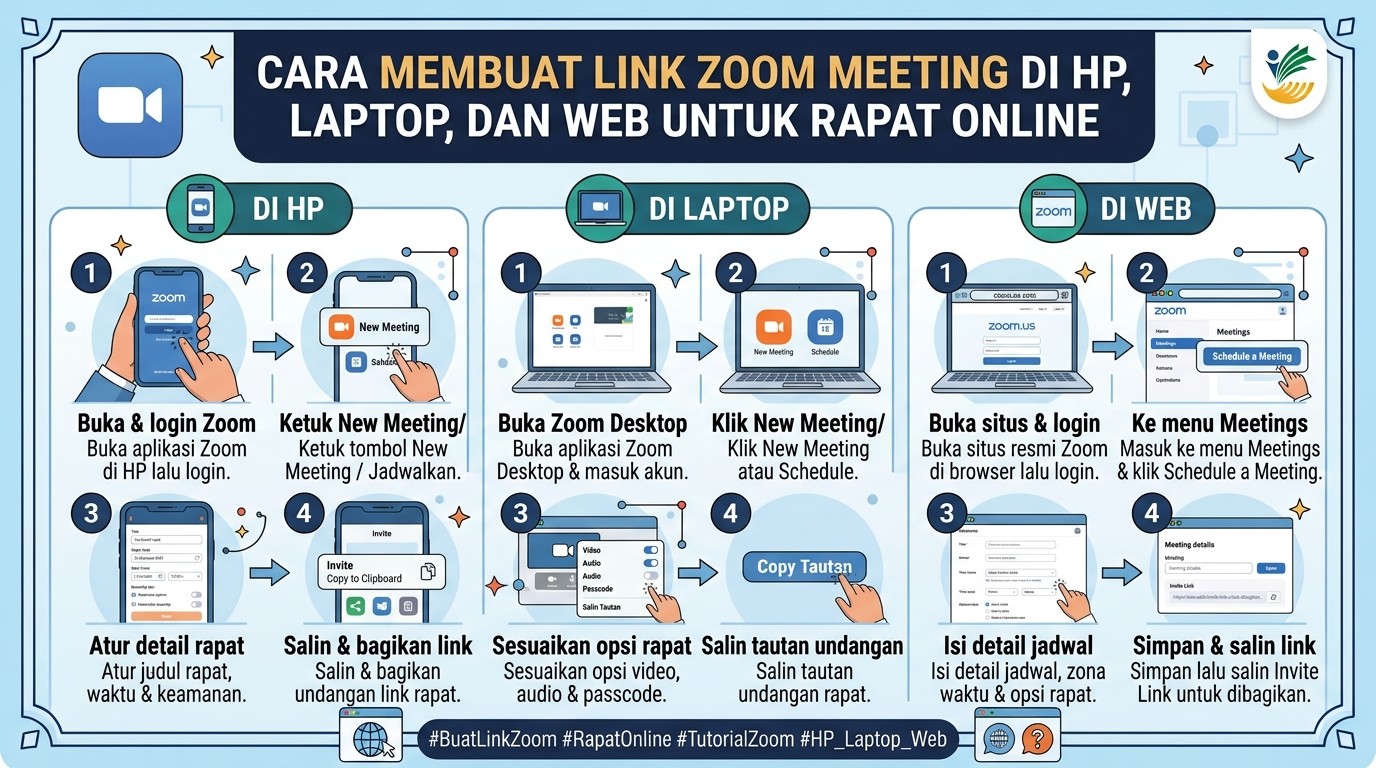
Cara Membuat Link Zoom paling cepat adalah masuk ke aplikasi Zoom, pilih Schedule untuk rapat terjadwal atau New Meeting untuk rapat langsung, lalu salin tautan undangan dan bagikan kepada peserta. Link tersebut berisi Meeting ID dan passcode, sehingga peserta dapat bergabung hanya dengan mengeklik tautan tanpa mengetik ID secara manual. Cara ini berlaku untuk rapat kerja, kelas online, seminar, wawancara, hingga diskusi kelompok.
Pembuatan link dapat dilakukan dari aplikasi desktop, aplikasi HP, maupun portal web Zoom. Hasilnya sama, yaitu sebuah tautan undangan yang bisa dibagikan lewat WhatsApp, email, Google Calendar, atau Outlook. Perbedaan utama hanya terletak pada tampilan menu dan pilihan pengaturan keamanan yang tersedia di tiap perangkat.
Cara Membuat Link Zoom Di Laptop Lewat Aplikasi Desktop
Membuat link Zoom di laptop dimulai dengan mengunduh dan memasang aplikasi Zoom, lalu masuk menggunakan akun Zoom. Pada halaman utama, klik Schedule untuk membuat rapat terjadwal. Isi topik, tanggal, waktu mulai, durasi, dan zona waktu, lalu atur video dan audio sesuai kebutuhan. Setelah klik Save, Zoom menampilkan detail rapat beserta tautan undangan yang siap disalin.
Jawaban agar link langsung dapat dipakai adalah menyalin undangan dari menu yang benar. Setelah rapat tersimpan, klik Copy Invitation atau buka menu Participants, lalu pilih Invite dan Copy Invite Link. Tempelkan tautan tersebut ke WhatsApp, email, atau undangan kalender. Pastikan passcode tetap aktif agar hanya peserta yang memegang tautan resmi yang dapat masuk. Langkah ini dijelaskan pada panduan Cara Membuat Link Zoom tentang pengertian link Zoom dan cara membuatnya.
Cara Membuat Link Zoom Di Laptop Untuk Rapat Terjadwal
Buka aplikasi Zoom di laptop, klik Schedule, isi topik, tanggal, waktu, dan durasi, klik Save, lalu salin tautan undangan.
Cara Membuat Link Zoom Di Laptop Untuk Rapat Langsung
Buka aplikasi Zoom di laptop, klik New Meeting, lalu buka Participants, pilih Invite, dan klik Copy Invite Link.

Cara Membuat Link Zoom Di HP Android Dan iPhone
Membuat link Zoom di HP dimulai dengan memasang aplikasi Zoom dari Play Store untuk Android atau App Store untuk iPhone, lalu masuk ke akun Zoom. Pada tab utama, ketuk Schedule untuk rapat terjadwal atau New Meeting untuk rapat langsung. Untuk rapat terjadwal, isi topik, tanggal, waktu mulai, dan durasi, lalu ketuk Save atau Done. Zoom akan menampilkan detail rapat dan tautan undangan.
Solusi agar peserta tidak kebingungan adalah menyalin tautan lengkap, bukan hanya Meeting ID. Ketuk Participants di bagian bawah layar, pilih Invite, lalu ketuk Copy Invite Link. Tautan tersebut sudah memuat Meeting ID dan passcode, sehingga peserta cukup mengeklik tautan. Bagikan tautan lebih awal agar peserta sempat menguji koneksi dan perangkat. Panduan HP ini dibahas pada artikel Cara Membuat Link Zoom untuk membuat link Zoom di HP dan komputer.
Cara Membuat Link Zoom Di HP Android
Buka aplikasi Zoom di HP Android, ketuk Schedule, isi topik dan jadwal, ketuk Save, lalu salin tautan lewat Participants dan Invite.
Cara Membuat Link Zoom Di iPhone
Buka aplikasi Zoom di iPhone, ketuk Schedule, isi topik dan jadwal, ketuk Save, lalu salin tautan lewat Participants dan Invite.

Cara Membuat Link Zoom Lewat Web Tanpa Aplikasi
Pembuatan link lewat web cocok bila laptop atau HP tidak memasang aplikasi Zoom. Buka zoom.us, klik Sign In, lalu masuk dengan akun Zoom. Pilih menu Meetings, klik Schedule a Meeting, isi topik, tanggal, durasi, zona waktu, dan pengaturan keamanan, lalu klik Save. Zoom menampilkan halaman detail rapat yang berisi tautan undangan, Meeting ID, dan passcode.
Jawaban bila tautan tidak muncul setelah disimpan adalah membuka kembali detail rapat di menu Meetings. Pada daftar rapat mendatang, klik judul rapat untuk membuka detailnya, lalu salin tautan undangan atau klik Copy Invitation. Tautan yang sama dapat dibagikan ke peserta lewat email atau aplikasi pesan. Bila rapat dijadwalkan lewat Google Calendar atau Outlook, tautan Zoom otomatis tersimpan di deskripsi acara kalender. Cara lewat web ini dijelaskan pada panduan Cara Membuat Link Zoom untuk membuat link Zoom Meeting dari komputer dan smartphone.
Cara Membuat Link Zoom Lewat Web Di Laptop
Buka zoom.us, masuk ke akun, pilih Meetings, klik Schedule a Meeting, isi detail rapat, klik Save, lalu salin tautan undangan.
Cara Membuat Link Zoom Lewat Web Di HP
Buka zoom.us di browser HP, masuk ke akun, pilih Schedule a Meeting, isi detail rapat, klik Save, lalu salin tautan undangan.

Cara Membuat Link Zoom Dengan Personal Meeting ID Dan Pengaturan Keamanan
Personal Meeting ID atau PMI adalah ID rapat pribadi yang tetap sama untuk setiap rapat. Untuk memakai PMI, buka New Meeting, aktifkan opsi Use My Personal Meeting ID, lalu mulai rapat. Setelah rapat berjalan, buka Participants, pilih Invite, lalu salin tautan. PMI cocok untuk rapat rutin seperti bimbingan, rapat mingguan, atau kelas tetap, karena peserta dapat memakai tautan yang sama.
Solusi agar rapat rutin tetap aman adalah mengaktifkan passcode dan Waiting Room. Aktifkan Require Meeting Passcode saat menjadwalkan, lalu aktifkan Waiting Room agar host dapat menyaring peserta sebelum masuk. Jangan membagikan tautan PMI di media sosial atau grup terbuka, karena tautan yang sama dapat dipakai berulang. Bila tautan sudah tersebar, ganti PMI atau buat rapat baru dengan ID otomatis. Pengaturan ini dibahas pada panduan Cara Membuat Link Zoom untuk membuat Zoom Meeting di HP.
Cara Membuat Link Zoom Dengan Personal Meeting ID
Buka Zoom, pilih New Meeting, aktifkan Use My Personal Meeting ID, mulai rapat, lalu salin tautan lewat Participants dan Invite.
Cara Membuat Link Zoom Dengan Passcode Dan Waiting Room
Saat menjadwalkan rapat, aktifkan Passcode dan Waiting Room, simpan rapat, lalu bagikan tautan hanya kepada peserta yang berhak.

Cara Membuat Link Zoom Untuk Rapat Berulang Dan Membagikan Undangan
Rapat berulang dapat dijadwalkan sekali untuk beberapa pertemuan dengan pola yang sama. Saat menjadwalkan, aktifkan opsi Recurring Meeting, tentukan pola pengulangan, lalu simpan rapat. Zoom membuat satu tautan yang berlaku untuk seluruh rangkaian rapat. Cara ini menghemat waktu karena host tidak perlu membuat tautan baru setiap minggu.
Jawaban agar undangan berulang tidak membuat peserta bingung adalah menyertakan jadwal lengkap pada pesan undangan. Cantumkan topik, hari, jam, zona waktu, tautan Zoom, Meeting ID, dan passcode dalam satu pesan. Bila rapat dijadwalkan lewat Google Calendar atau Outlook, undang peserta melalui kalender agar pengingat otomatis terkirim. Periksa kembali tautan sebelum dibagikan, dan uji tautan dengan masuk sebagai peserta bila perlu. Cara praktis untuk rapat online ini dijelaskan pada artikel Cara Membuat Link Zoom tentang cara mudah bikin link Zoom untuk menunjang rapat online saat WFA.
Cara Membuat Link Zoom Untuk Rapat Berulang Mingguan
Buka Zoom, klik Schedule, aktifkan Recurring Meeting, atur pola mingguan, klik Save, lalu salin satu tautan untuk seluruh rangkaian rapat.
Cara Membuat Link Zoom Dan Membagikan Undangan Ke Peserta
Salin tautan lewat Copy Invite Link atau Copy Invitation, lalu bagikan lewat WhatsApp, email, Google Calendar, atau Outlook beserta topik, jadwal, dan passcode.

Perbandingan Cepat Cara Membuat Link Zoom
| Jalur | Cocok Untuk | Kekuatan Utama |
|---|---|---|
| Aplikasi desktop di laptop | Rapat kerja dan kelas online | Pengaturan lengkap dan mudah disalin |
| Aplikasi HP Android dan iPhone | Rapat cepat dari HP | Praktis, bisa dibuat di mana saja |
| Portal web Zoom | Perangkat tanpa aplikasi | Bisa dijadwalkan lewat browser |
| Personal Meeting ID | Rapat rutin dan bimbingan | Tautan tetap untuk rapat yang sama |
| Rapat berulang | Rapat mingguan dan kelas tetap | Satu tautan untuk banyak pertemuan |
Sebelum membagikan tautan, periksa kembali topik, tanggal, waktu, durasi, passcode, dan Waiting Room. Bagikan tautan hanya kepada peserta yang berhak, dan kirimkan pengingat menjelang rapat dimulai. Dengan langkah ini, rapat dapat berjalan tertib sejak peserta pertama bergabung.
