


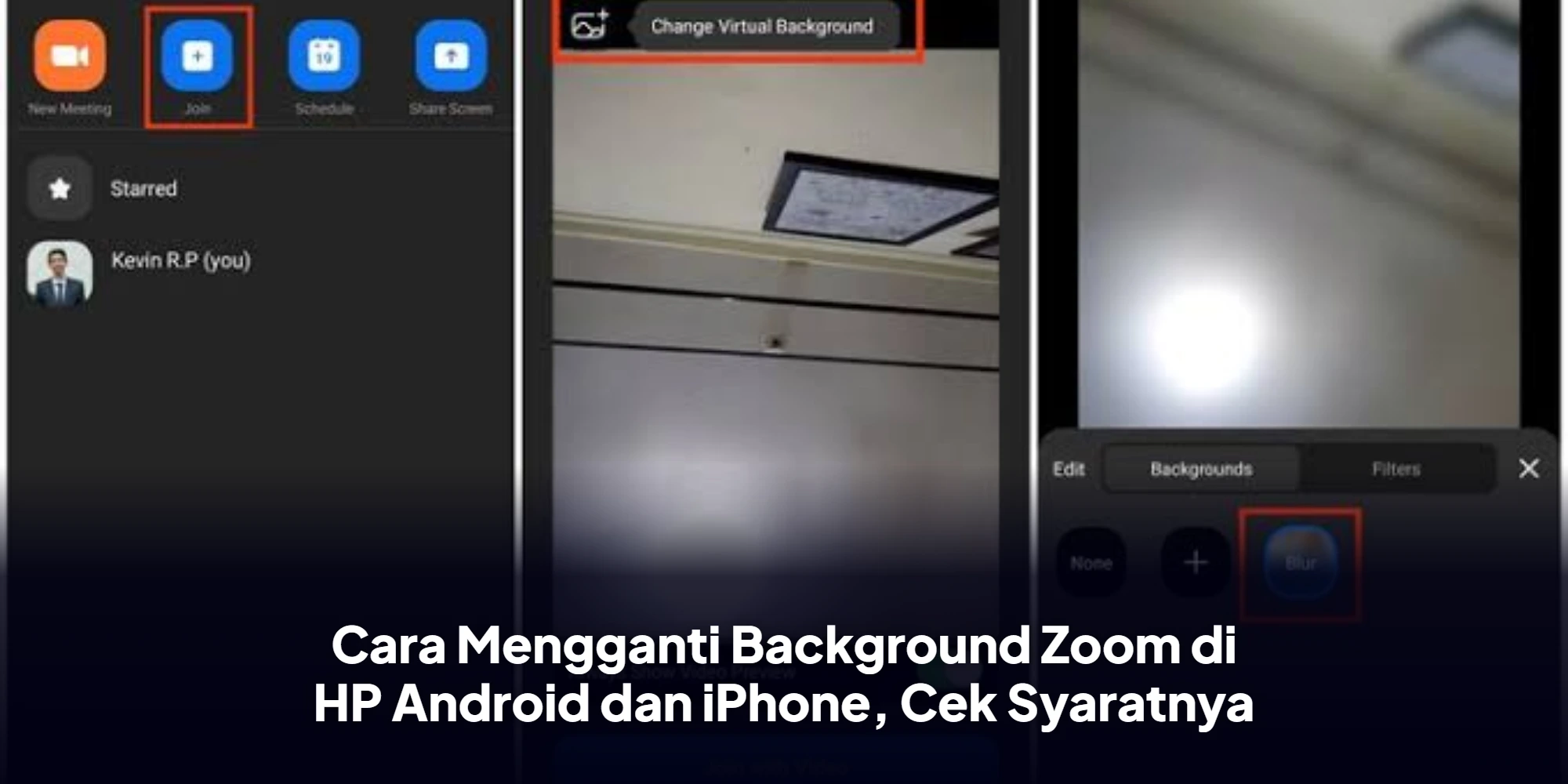
Pengguna Zoom dapat mengubah tampilan latar video ketika mengikuti meeting melalui HP. Fitur Virtual Background memungkinkan peserta mengganti ruangan di belakangnya dengan gambar atau video tertentu. Pilihan ini dapat digunakan untuk menyesuaikan tampilan selama rapat sekaligus menutupi kondisi ruangan yang terlihat kamera.
Kemampuan tersebut tidak otomatis tersedia di seluruh ponsel. Zoom menetapkan persyaratan perangkat yang berbeda, termasuk sistem operasi dan kemampuan hardware. Untuk Android, dukungan virtual background mencakup Android 8.0 atau versi lebih baru, RAM sekurang-kurangnya 3 GB, prosesor ARM64 dengan minimal delapan inti, serta GPU tertentu. Pada perangkat Apple, fitur ini tersedia mulai dari iPhone 8, iPhone 8 Plus, iPhone X, dan model setelahnya.
Cara Mengubah Background Zoom di Android
Aplikasi Zoom menyediakan pengaturan latar melalui kontrol meeting saat pengguna sudah berada dalam rapat. Letak tombol yang digunakan untuk membuka pengaturan tambahan dapat berbeda tergantung ukuran layar dan tampilan antarmuka HP.
Ikuti langkah berikut:
- Buka aplikasi Zoom di HP Android.
- Login apabila akun belum digunakan untuk masuk.
- Bergabung ke meeting atau buat rapat baru.
- Sentuh layar agar kontrol rapat ditampilkan.
- Cari tombol tiga titik atau More.
- Pilih Virtual Background atau Background & Effects.
- Tentukan background yang ingin digunakan.
- Jika ingin memakai foto sendiri, tekan ikon +, lalu pilih gambar dari penyimpanan HP.
- Setelah pilihan diterapkan, background akan muncul pada video.
Apabila pilihan Virtual Background belum terlihat, pastikan pengguna sudah berada di dalam meeting. Pemeriksaan kompatibilitas HP juga perlu dilakukan karena tidak seluruh perangkat Android mendukung fitur tersebut.
Mencari Menu More di Zoom Android
Tombol More tidak selalu berada pada posisi yang sama di setiap HP. Perbedaan ukuran layar dan antarmuka dapat membuat letak ikon tiga titik berubah.
Setelah kontrol meeting muncul, periksa bagian bilah kontrol dan geser layar jika beberapa pilihan belum terlihat. Pada sebagian perangkat, ikon tiga titik berada di bagian bawah, sedangkan pada perangkat lain posisinya dapat berbeda.
Yang perlu ditemukan adalah menu tambahan yang muncul setelah kontrol rapat dibuka.
Cara Mengganti Background Zoom di iPhone
Pemilik iPhone dapat menggunakan virtual background selama perangkat yang dipakai memenuhi ketentuan Zoom. Dukungan dimulai dari iPhone 8, iPhone 8 Plus, iPhone X, serta seri yang lebih baru.
Zoom juga menyediakan dukungan untuk sejumlah iPad, termasuk iPad generasi kelima dan keenam dengan ukuran 9,7 inci, iPad 10,2 inci generasi ketujuh dan versi lebih baru, serta iPad Pro.
Langkah menggantinya adalah:
- Buka Zoom pada iPhone.
- Masuk ke meeting atau mulai rapat baru.
- Ketuk layar untuk memunculkan kontrol meeting.
- Pilih ikon tiga titik atau More.
- Masuk ke Background and Effects atau menu dengan fungsi yang sama.
- Pilih latar yang tersedia di Zoom.
- Tekan tanda + apabila ingin menggunakan foto dari galeri.
- Pilih gambar yang diinginkan dan terapkan sebagai background.
Penyebab Virtual Background Tidak Tersedia
Menu virtual background dapat tidak muncul karena beberapa faktor. Salah satunya berkaitan dengan kemampuan perangkat yang digunakan.
Pada Android, Zoom mencantumkan Android 8.0 atau versi lebih baru, RAM minimal 3 GB, prosesor ARM64 minimal delapan inti, dan GPU tertentu sebagai bagian dari persyaratan. Zoom juga menentukan dukungan berdasarkan sejumlah perangkat dan produsen.
Beberapa penyebab yang perlu diperiksa meliputi:
- Spesifikasi HP tidak sesuai: kemampuan hardware menentukan apakah fitur dapat dijalankan.
- Aplikasi Zoom belum diperbarui: gunakan versi aplikasi yang masih mendapatkan dukungan pada perangkat.
- Fitur dibatasi pengaturan akun: pemilik akun atau administrator dapat menentukan apakah virtual background boleh digunakan.
- Belum masuk meeting: sejumlah pengaturan latar hanya dapat diakses setelah pengguna berada dalam rapat.
Jika spesifikasi perangkat sudah sesuai tetapi pilihan tersebut tetap tidak ditemukan, pengaturan akun dapat diperiksa atau administrator dapat diminta memastikan fitur virtual background diizinkan.
Cara Mengganti Background Zoom di Laptop dan PC
Pengaturan virtual background juga tersedia melalui aplikasi Zoom untuk laptop atau komputer. Berbeda dengan penggunaan di HP, pengaturan pada perangkat desktop dapat dilakukan sebelum meeting dimulai maupun ketika rapat sedang berlangsung.
Langkahnya:
- Buka Zoom pada laptop atau PC.
- Masuk menggunakan akun Zoom.
- Buka profil dan pilih Settings.
- Masuk ke Backgrounds & Effects.
- Pilih gambar atau video yang ingin digunakan.
- Untuk menambahkan file sendiri, klik tanda +, kemudian unggah gambar atau video.
- Lihat hasilnya melalui tampilan pratinjau.
Kebutuhan perangkat dapat berbeda berdasarkan jenis background yang dipilih. Penggunaan video umumnya membutuhkan sumber daya sistem lebih besar dibandingkan gambar statis. Zoom juga mempunyai persyaratan tersendiri untuk penggunaan green screen.
Menggunakan Green Screen pada Zoom
Green screen dapat membantu menghasilkan pemisahan antara pengguna dan latar yang lebih teratur. Agar hasilnya lebih baik, layar hijau sebaiknya dipasang rata dan mendapatkan pencahayaan yang cukup.
Cara menggunakannya:
- Letakkan green screen di belakang tempat duduk.
- Pastikan permukaannya tidak memiliki banyak lipatan.
- Atur pencahayaan agar warna hijau terlihat merata.
- Buka Zoom dan masuk ke Backgrounds & Effects.
- Aktifkan I have a green screen apabila pilihan tersebut tersedia.
- Pilih background dari Zoom atau unggah gambar sendiri.
- Periksa hasil melalui pratinjau sebelum mengikuti meeting.
Cara Membuat Background Zoom Blur
Efek Blur dapat dipilih bagi pengguna yang tidak ingin menggunakan gambar atau video sebagai pengganti latar. Efek ini membuat bagian belakang pengguna terlihat samar sehingga fokus tampilan tetap berada pada wajah.
Langkah penggunaannya:
- Buka aplikasi Zoom.
- Masuk ke pengaturan video atau Backgrounds & Effects.
- Pilih Blur.
- Jika sedang mengikuti meeting, buka menu background lalu pilih opsi untuk memburamkan latar.
Pada Zoom untuk Android dan iOS, penggunaan efek blur memiliki persyaratan perangkat yang sama dengan virtual background.
Tips agar Background Virtual Terlihat Lebih Baik
Kualitas tampilan background dipengaruhi oleh kondisi ruangan dan posisi pengguna selain kemampuan perangkat. Pencahayaan yang tepat dapat membantu sistem memisahkan tubuh dari latar dengan lebih baik.
Beberapa hal yang dapat diperhatikan:
- Pastikan wajah mendapatkan pencahayaan yang cukup dan merata.
- Hindari cahaya kuat yang berada persis di belakang tubuh.
- Gunakan latar asli yang tidak terlalu ramai.
- Hindari pakaian yang memiliki warna serupa dengan background virtual.
- Usahakan tubuh tidak banyak bergerak ketika menggunakan virtual background tanpa green screen.
- Pilih gambar yang sederhana agar perhatian tetap tertuju pada wajah.
- Gunakan green screen apabila membutuhkan pemisahan latar yang lebih terkontrol.
Format Foto dan Video untuk Background Zoom
Zoom mendukung beberapa format gambar dan video untuk digunakan sebagai virtual background. Untuk gambar, format yang didukung adalah PNG 24-bit dan JPG/JPEG dengan ukuran file maksimal 15 MB.
Pada kamera dengan rasio 16:9, ukuran yang direkomendasikan antara lain 1280 x 720 piksel atau 1920 x 1080 piksel.
Untuk video, format yang dapat digunakan adalah MP4 dan MOV. Resolusinya mulai dari 480 x 360 piksel hingga maksimal 1920 x 1080 piksel.
Format Jenis Keterangan
- JPG/JPEG : Gambar Dapat digunakan untuk background statis dengan ukuran file yang relatif ringan.
- PNG : Gambar Dapat digunakan sebagai background statis dengan kualitas gambar yang baik.
- MP4 : Video Mendukung penggunaan latar bergerak.
- MOV : Video Termasuk format video yang didukung Zoom.
Pengaturan Akun Bisa Memengaruhi Virtual Background
Ketersediaan virtual background tidak hanya ditentukan oleh spesifikasi HP atau komputer. Pemilik akun maupun administrator juga dapat menentukan apakah fitur tersebut diaktifkan untuk pengguna.
Zoom menyediakan pengaturan pada portal web yang memungkinkan virtual background dinyalakan atau dimatikan dalam sebuah akun.
Karena itu, peserta yang menggunakan perangkat kompatibel tetapi tetap tidak menemukan pilihan tersebut dapat meminta host atau administrator memeriksa konfigurasi akun maupun meeting.
Apakah Semua HP Bisa Menggunakan Background Zoom?
Tidak semua HP mendukung fitur virtual background Zoom. Penggantian latar secara langsung membutuhkan kemampuan perangkat tertentu agar proses pemisahan objek dan latar dapat berjalan.
Untuk Android, persyaratan yang dicantumkan Zoom meliputi Android 8.0 atau lebih baru, RAM minimal 3 GB, prosesor ARM64 minimal delapan inti, serta GPU tertentu. Sementara itu, dukungan pada iPhone dimulai dari iPhone 8, iPhone 8 Plus, iPhone X, dan model yang lebih baru.
Sebelum mencari menu Virtual Background, pengguna sebaiknya memastikan perangkat memenuhi ketentuan dan aplikasi Zoom sudah diperbarui. Jika menu belum tersedia setelah pembaruan, penyebabnya dapat berasal dari keterbatasan perangkat atau pengaturan akun.
Kesimpulan
Penggantian background Zoom melalui HP dilakukan dari kontrol meeting dengan membuka menu More, kemudian memilih Virtual Background atau Background & Effects. Setelah itu, pengguna dapat memilih latar bawaan maupun memasukkan gambar sendiri dari perangkat.
Fitur tersebut tidak tersedia pada semua ponsel. Pengguna Android perlu memperhatikan versi sistem operasi dan spesifikasi hardware, sedangkan dukungan pada iPhone dimulai dari iPhone 8 dan model yang lebih baru.
Apabila menu virtual background tidak ditemukan, pemeriksaan dapat dilakukan pada tiga bagian, yaitu kompatibilitas perangkat, versi aplikasi Zoom, dan pengaturan akun yang digunakan.
