


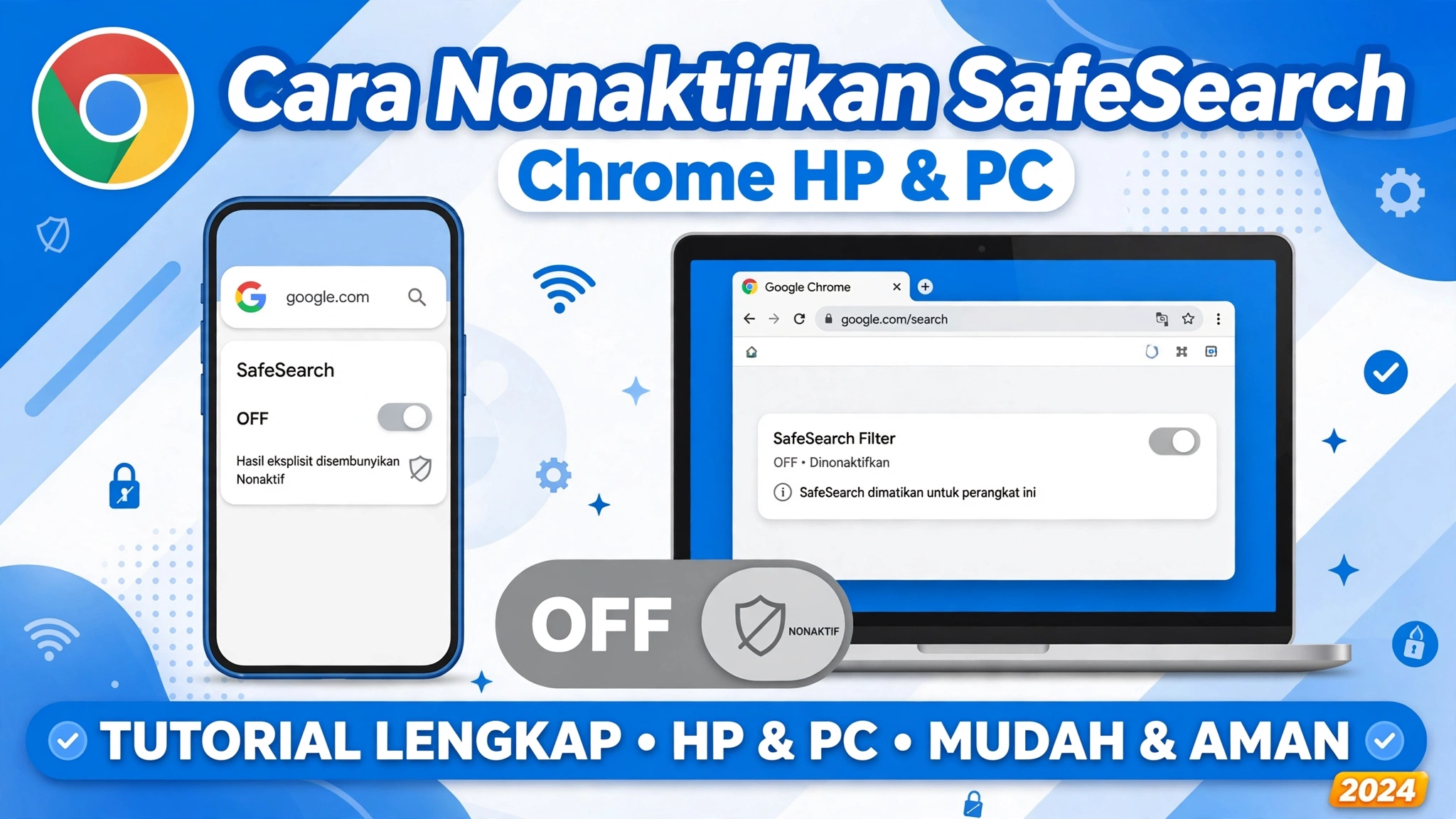
Cara Menonaktifkan SafeSearch di Google Chrome di HP dan PC Terbaru 2026
Bingung hasil pencarian Google terfilter? Ini cara menonaktifkan SafeSearch di Google Chrome di HP & PC yang terkunci sekalipun, lengkap dengan gambar.
Apa Itu SafeSearch di Google Chrome?
SafeSearch adalah sistem penyaringan otomatis yang dibuat Google untuk menyembunyikan konten eksplisit seperti pornografi, kekerasan grafis, dan materi vulgar dari hasil pencarian Google Search, Gambar, dan Video.
Saat ini Google menyediakan 3 opsi pengaturan:
- Filter: Memblokir sepenuhnya konten, tautan, dan gambar yang mengandung unsur eksplisit.
- Buram (Blur): Gambar vulgar akan dibuat buram otomatis, tetapi teks dan link masih bisa tampil jika relevan.
- Nonaktif: Semua hasil pencarian yang paling relevan akan ditampilkan tanpa penyaringan.
Penjelasan lengkap mengenai fungsi filter ini bisa Anda baca di panduan resmi Google SafeSearch.
Baca juga: Aplikasi Penghasil Saldo DANA 2026, Cek Game, Survei, dan Cara Dapat Reward
Cara Menonaktifkan SafeSearch di Google Chrome di HP Android dan iPhone
Jika Anda lebih sering browsing lewat HP, ini adalah metode tercepat untuk cara menonaktifkan safesearch di google chrome di perangkat mobile.
1. Lewat Aplikasi Google
- Buka aplikasi Google di HP Android atau iPhone Anda.
- Ketuk foto profil di pojok kanan atas.
- Pilih menu Setelan.
- Masuk ke menu SafeSearch.
- Ubah pilihan dari Filter atau Buram menjadi Nonaktif.
2. Lewat Browser Chrome di HP
- Buka Google Chrome dan kunjungi google.com.
- Tap menu Setelan di bagian bawah halaman Google.
- Pilih Setelan Penelusuran.
- Cari bagian Filter SafeSearch.
- Pilih opsi Nonaktif atau Tampilkan hasil paling relevan.
- Tap Simpan.
Tips: Jika Anda login dengan akun yang sama di banyak perangkat.
Cara Menonaktifkan SafeSearch di Google Chrome di PC dan Laptop
Untuk pengguna desktop, langkah untuk cara menonaktifkan SafeSearch di Google Chrome lebih sederhana karena bisa langsung melalui halaman pengaturan khusus.
- Buka Google Chrome di PC atau laptop Anda.
- Pastikan Anda sudah login ke akun Google.
- Buka halaman Pengaturan SafeSearch Google.
- Pada bagian Filter hasil eksplisit, matikan toggle SafeSearch.
- Pilih opsi Nonaktif.
- Lakukan pencarian ulang untuk melihat hasil tanpa filter.
Metode ini akan otomatis sinkron ke semua perangkat yang menggunakan akun Google yang sama.
Cara Menonaktifkan SafeSearch di Google Images
- Buka images.google.com melalui Chrome.
- Klik menu Setelan, lalu pilih Setelan Penelusuran.
- Temukan bagian SafeSearch.
- Pilih Nonaktif dan simpan perubahan.
- Refresh halaman Google Images.
Mengapa SafeSearch Tidak Bisa Dinonaktifkan dan Terkunci?
Jika tombol SafeSearch terkunci dengan ikon gembok, itu bukan error. Berdasarkan penjelasan Google tentang SafeSearch yang terkunci, ada beberapa penyebabnya:
- Akun Anak dengan Family Link: Jika perangkat diawasi lewat Google Family Link, hanya orang tua yang bisa mengubahnya.
- Perangkat Sekolah atau Kantor: Akun Google Workspace for Education biasanya dikunci oleh administrator.
- Jaringan WiFi atau Antivirus: Beberapa jaringan publik memaksa SafeSearch tetap aktif.
Jika mengalami kondisi ini, Anda harus menghubungi pengelola akun atau mengganti jaringan internet.
Kesimpulan
Intinya, cara menonaktifkan safesearch di google chrome adalah dengan mengubah pengaturan di Google Penelusuran, bukan di pengaturan browser Chrome itu sendiri. Baik di HP maupun PC, kuncinya ada di halaman google.com/safesearch dan menu Setelan Penelusuran. Jika tidak terkunci oleh admin atau Family Link, Anda bisa langsung memilih opsi Nonaktif untuk mendapatkan hasil pencarian yang lebih lengkap.
