



Cara Menonaktifkan Safesearch dapat dilakukan lewat halaman setelan SafeSearch, hasil Google Penelusuran, aplikasi Google di HP, Chrome, dan Google Images. SafeSearch adalah fitur bawaan Google Penelusuran yang menyaring konten vulgar, ketelanjangan, kekerasan, dan konten menyeramkan dari hasil pencarian. Fitur ini berguna di sekolah, saat bersama keluarga, atau untuk penggunaan pribadi. Namun, filter yang terlalu ketat dapat membuat hasil riset terasa terbatas, sehingga sebagian pengguna memilih menonaktifkannya untuk keperluan riset, referensi profesional, atau pencarian yang lebih lengkap.
Apa Itu Cara Menonaktifkan Safesearch Dan Pilihan Filternya

SafeSearch tersedia di banyak mesin pencarian seperti Google, Bing, dan Yahoo. Fitur ini dirancang untuk memfilter konten eksplisit atau tidak pantas dari hasil pencarian. Saat SafeSearch aktif, mesin pencari berupaya mengidentifikasi dan menyaring konten seperti pornografi, kekerasan, dan materi vulgar. SafeSearch hanya berfungsi di Google Penelusuran dan tidak memengaruhi konten di mesin telusur atau situs lain.
Solusinya adalah memilih tingkat filter sesuai kebutuhan sebelum mengubahnya menjadi nonaktif. Google menyediakan tiga pilihan, yaitu Filter yang memblokir semua hasil vulgar, Buramkan yang memburamkan gambar vulgar tetapi link dan teks vulgar dapat tampil bila relevan, dan Nonaktif yang menampilkan semua hasil termasuk konten vulgar. Filter adalah setelan default saat sistem Google mengindikasikan pengguna mungkin berusia di bawah 18 tahun. Buramkan adalah setelan default bila Filter tidak berlaku. Bila perangkat dipakai bersama anak, aktifkan kembali SafeSearch setelah riset selesai agar aktivitas digital keluarga tetap aman.
Pengertian Cara Menonaktifkan Safesearch Di Google Penelusuran
- SafeSearch menyaring konten vulgar, ketelanjangan, kekerasan, dan konten menyeramkan.
- SafeSearch hanya berlaku di Google Penelusuran.
- SafeSearch dapat diatur lewat akun Google pribadi atau browser.
Pilihan Cara Menonaktifkan Safesearch Dari Filter Sampai Nonaktif
- Filter untuk memblokir semua hasil vulgar.
- Buramkan untuk memburamkan gambar vulgar.
- Nonaktif untuk menampilkan semua hasil, termasuk konten vulgar.
- Setelan dan kontrol SafeSearch dapat berbeda menurut negara atau wilayah sesuai hukum setempat.
Cara Menonaktifkan Safesearch Di Laptop Atau PC

Cara menonaktifkan SafeSearch di laptop atau PC dapat dilakukan lewat laman Google SafeSearch, Chrome, dan Google Images. Pengguna perlu masuk ke akun Google yang aktif sebelum mengubah setelan agar perubahan tidak kembali ke pengaturan default. Bila muncul ikon gembok di kanan atas, setelan sedang dikunci oleh pengelola akun, bukan oleh pengguna.
Solusinya adalah membuka setelan SafeSearch lewat komputer di google.com/preferences, lalu memilih Nonaktif untuk mematikan SafeSearch. Alternatifnya, buka Google Penelusuran di browser, klik foto profil atau inisial akun di kanan atas hasil pencarian, pilih setelan SafeSearch, lalu ubah ke opsi Nonaktif. Untuk jalur halaman khusus, buka Google Chrome di komputer, pastikan sudah login ke akun Google yang aktif, akses www.google.com/safesearch, klik Nonaktifkan SafeSearch, masukkan kata sandi akun Google untuk konfirmasi, tekan Nonaktifkan, lalu geser toggle Filter Hasil Vulgar ke kiri. Untuk Chrome, buka Chrome di desktop, klik ikon tiga titik di pojok kanan atas, pilih Pengaturan, klik Penelusuran atau Search Settings di sisi kiri, hilangkan centang pada Turn on SafeSearch, lalu klik Save. Untuk Google Images, buka Google Images lewat browser, klik Setelan di pojok kanan bawah, pilih Setelan Penelusuran, masuk ke Privasi dan Keamanan, pilih Konten, temukan SafeSearch, lalu pilih Nonaktif dan konfirmasi pilihan tersebut.
Langkah Cara Menonaktifkan Safesearch Lewat Setelan SafeSearch
- Buka setelan SafeSearch lewat komputer di google.com/preferences.
- Pilih Nonaktif untuk mematikan SafeSearch.
- Periksa ikon gembok di kanan atas bila setelan tidak dapat diubah.
Langkah Cara Menonaktifkan Safesearch Lewat Hasil Google Penelusuran
- Buka Google Penelusuran di browser.
- Klik foto profil atau inisial akun di kanan atas hasil pencarian.
- Pilih setelan SafeSearch lalu ubah ke opsi Nonaktif.
- Konfirmasi perubahan bila diminta kata sandi akun Google.
Cara Menonaktifkan Safesearch Di HP Android Dan iOS
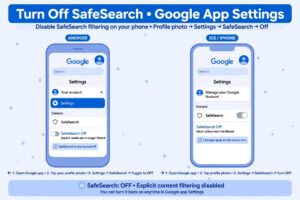
Cara menonaktifkan SafeSearch di HP Android dan iOS tidak jauh berbeda. Pengguna dapat mengubahnya lewat aplikasi Google atau lewat browser seluler. Di Android TV, jalur pengaturannya berbeda karena memakai menu Setelan pada layar utama, lalu Preferensi, Penelusuran, dan Filter SafeSearch.
Solusinya adalah membuka aplikasi Google, mengetuk foto profil atau inisial akun di pojok kanan atas, memilih Settings, lalu memilih SafeSearch dan memilih Off atau Nonaktif. Untuk Android lewat browser, buka halaman SafeSearch settings lewat browser di HP, pilih menu Off, lalu ketuk Back di pojok kanan atas setelah selesai. Untuk iOS lewat aplikasi Google, buka aplikasi Google di iPhone atau iPad, ketuk foto profil atau inisial akun di pojok kanan atas, pilih Settings lalu SafeSearch, lalu pilih Off. Untuk iOS lewat browser, buka halaman SafeSearch settings lewat Safari atau Chrome, matikan SafeSearch dengan memilih Off, lalu ketuk Back di pojok kanan atas untuk menyimpan perubahan. Bila memakai cara lama di aplikasi Google, buka aplikasi Google, ketuk ikon tiga garis, pilih Pengaturan, masuk ke Penelusuran, hilangkan centang pada Aktifkan SafeSearch, lalu tekan Simpan.
Langkah Cara Menonaktifkan Safesearch Di HP Android
- Buka aplikasi Google dan ketuk foto profil di pojok kanan atas.
- Pilih Settings dan klik SafeSearch.
- Pilih Off untuk menonaktifkan filter sepenuhnya.
- Lewat browser, buka halaman SafeSearch settings, pilih Off, lalu ketuk Back.
Langkah Cara Menonaktifkan Safesearch Di HP iOS
- Buka aplikasi Google di iPhone atau iPad.
- Ketuk foto profil atau inisial akun di pojok kanan atas, lalu pilih Settings lalu SafeSearch.
- Pilih Off untuk menonaktifkan filter.
- Lewat browser Safari atau Chrome, pilih Off lalu ketuk Back untuk menyimpan perubahan.
Alasan Cara Menonaktifkan Safesearch Terkunci Dan Cara Mengatasinya

SafeSearch terkunci bila akun dikelola oleh pihak lain. Tanda pastinya adalah munculnya ikon gembok di pojok kanan atas halaman pengaturan SafeSearch. Halaman setelan memberikan informasi tentang siapa yang mengelola setelan SafeSearch pengguna. Orang tua atau sekolah dapat mengunci SafeSearch, administrator perangkat atau jaringan dapat mengunci SafeSearch ke Filter, dan beberapa jaringan Wi-Fi publik menerapkan SafeSearch.
Solusinya adalah memeriksa sumber kunci sebelum mencoba mengubah setelan berulang kali. Bila akun diawasi lewat Family Link atau dikelola sekolah dan kantor, hanya pengelola akun yang dapat membuka kunci tersebut, sehingga pengguna perlu menghubungi admin jaringan kantor atau pengelola akun keluarga. Bila cookie browser dihapus tanpa masuk ke akun Google, SafeSearch dapat kembali ke pengaturan default, sehingga pastikan login ke akun Google terlebih dahulu sebelum mengatur SafeSearch. Bila ekstensi browser atau aplikasi keamanan pihak ketiga mengunci filter pencarian, nonaktifkan sementara ekstensi tersebut, lalu periksa apakah SafeSearch dapat diubah kembali. Setelah SafeSearch nonaktif, hasil pencarian memang menjadi lebih lengkap, tetapi tetap waspada saat mengunjungi situs baru, terutama situs yang meminta data pribadi atau file dari sumber tidak kredibel.
Penyebab Cara Menonaktifkan Safesearch Terkunci Oleh Pengelola Akun
- Akun terkelola lewat Family Link, sekolah, atau kantor.
- Orang tua mengelola akun anak di aplikasi Family Link.
- Sekolah mengelola akun pengguna di bawah 18 tahun atau yang terkait institusi sekolah dasar dan menengah.
- Administrator perangkat atau jaringan mengunci SafeSearch ke Filter.
Pemeriksaan Cara Menonaktifkan Safesearch Bila Setelan Kembali Ke Default
- Pastikan login ke akun Google sebelum mengatur SafeSearch.
- Periksa ikon gembok di pojok kanan atas halaman setelan.
- Nonaktifkan sementara ekstensi browser atau aplikasi parental control bila diperlukan.
- Hubungi pengelola akun keluarga atau admin jaringan bila kunci tetap muncul.