


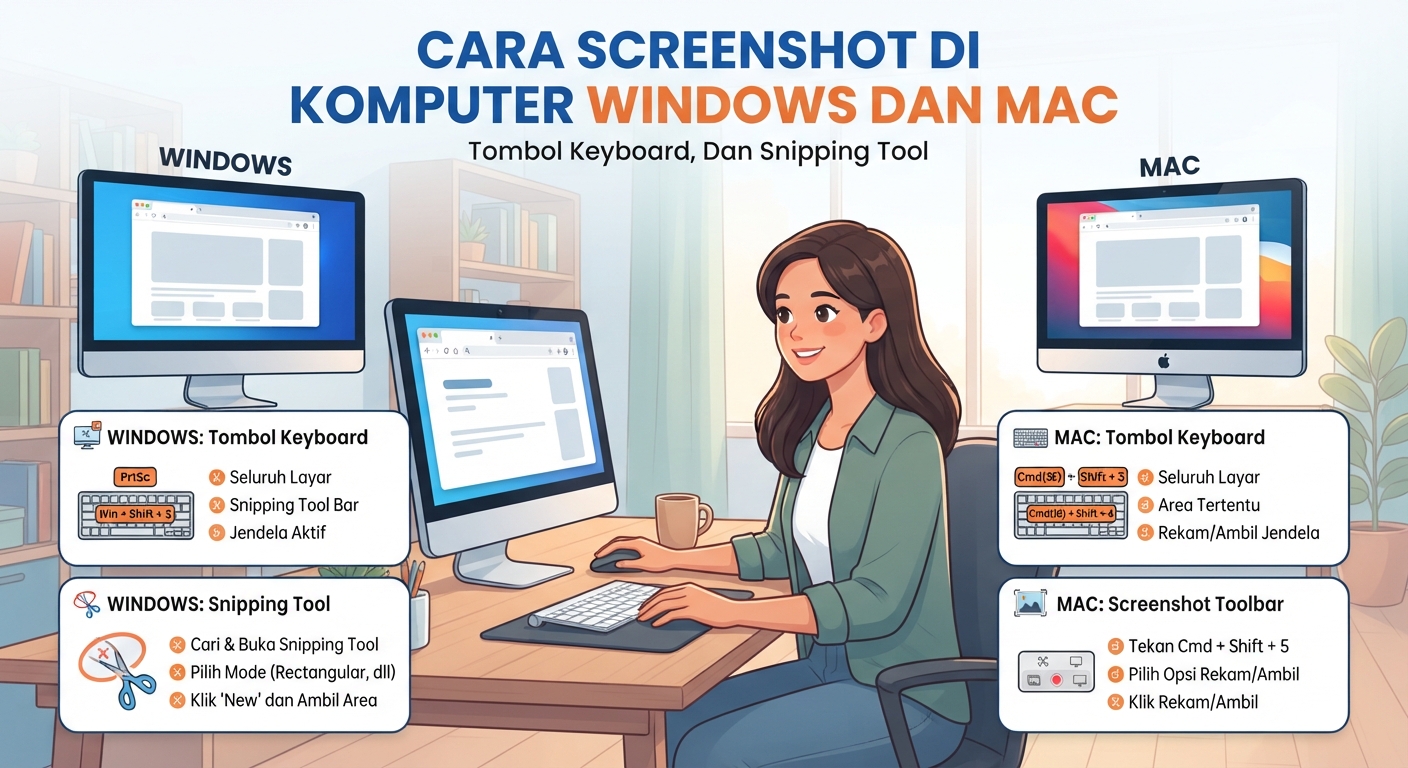
Pengguna komputer Windows dan Mac bisa menangkap tampilan layar dalam hitungan detik, lewat tombol keyboard atau aplikasi bawaan, tanpa perlu menginstal aplikasi tambahan. Cara Screenshot Di Komputer yang paling cepat adalah PrtScn atau Windows + PrtScn di Windows, serta Command + Shift + 3 di Mac, karena hasil tangkapan langsung tersimpan ke clipboard atau folder gambar. Untuk tangkapan sebagian layar, Windows menyediakan Snipping Tool, sedangkan Mac menyediakan pilihan area lewat Command + Shift + 4.
Cara Screenshot Di Komputer Windows Dengan Tombol Keyboard
Tombol keyboard menjadi cara paling praktis untuk menangkap layar penuh atau satu jendela aktif, karena tidak perlu membuka aplikasi apa pun.
Solusinya: tekan PrtScn untuk menyalin seluruh layar ke clipboard, lalu tempel ke Paint, Word, atau aplikasi chat dengan Ctrl + V. Jika ingin langsung tersimpan sebagai file, tekan Windows + PrtScn, maka gambar akan tersimpan di folder Pictures lalu Screenshots. Untuk menangkap satu jendela aktif saja, klik jendela tersebut, lalu tekan Alt + PrtScn. Daftar pintasan keyboard ini juga dijelaskan dalam panduan Cara Screenshot Di Komputer dan panduan Cara Screenshot Di Komputer.
Cara Screenshot Di Komputer Windows Untuk Layar Penuh
Gunakan PrtScn atau Windows + PrtScn saat ingin menangkap seluruh tampilan, termasuk bilah tugas dan semua jendela yang terbuka. Cara ini cocok untuk mendokumentasikan tampilan desktop atau pesan error yang muncul di layar.
Cara Screenshot Di Komputer Windows Untuk Satu Jendela
Gunakan Alt + PrtScn saat hanya ingin menangkap satu jendela, misalnya jendela peramban atau aplikasi yang sedang aktif. Hasilnya lebih rapi karena jendela lain yang terbuka di belakang tidak ikut tertangkap.
Cara Screenshot Di Komputer Windows Dengan Snipping Tool
Snipping Tool memberi kendali lebih besar karena pengguna bisa memilih bentuk dan area tangkapan sebelum menyimpan.
Solusinya: tekan Windows + Shift + S, lalu pilih mode tangkapan, yaitu persegi panjang, bentuk bebas, jendela, atau layar penuh. Seret kursor untuk memilih area yang ingin ditangkap, lalu klik pemberitahuan yang muncul untuk membuka hasil tangkapan di Snipping Tool. Di sana, pengguna bisa memberi anotasi, memotong, dan menyimpan gambar dalam format PNG atau JPG. Langkah Snipping Tool ini juga diuraikan dalam panduan Cara Screenshot Di Komputer dan panduan Cara Screenshot Di Komputer.
Cara Screenshot Di Komputer Windows Untuk Area Tertentu
Pilih mode persegi panjang, lalu seret kursor dari sudut awal ke sudut akhir area yang ingin ditangkap. Cara ini berguna untuk menangkap potongan tabel, grafik, atau percakapan tanpa menampilkan seluruh layar.
Cara Screenshot Di Komputer Windows Dengan Jeda Waktu
Buka aplikasi Snipping Tool, pilih menu jeda, lalu atur waktu 3, 5, atau 10 detik sebelum tangkapan diambil. Jeda ini membantu menangkap menu yang baru muncul setelah diklik atau tampilan yang hilang dengan cepat.
Cara Screenshot Di Komputer Mac Dengan Pintasan Keyboard
Mac menyediakan tiga pintasan utama yang mudah diingat untuk layar penuh, area, dan jendela.
Solusinya: tekan Command + Shift + 3 untuk menangkap seluruh layar, tekan Command + Shift + 4 untuk memilih area dengan kursor bidik, lalu tekan Command + Shift + 5 untuk membuka bilah alat tangkapan layar dengan pilihan layar penuh, jendela, area, hingga rekaman layar. Hasil tangkapan di Mac umumnya tersimpan di desktop sebagai file PNG. Panduan untuk perangkat HP dan Mac ini tersedia di referensi Cara Screenshot Di Komputer.
Cara Screenshot Di Komputer Mac Untuk Satu Jendela
Tekan Command + Shift + 4, lalu tekan Spasi hingga kursor berubah menjadi ikon kamera, kemudian klik jendela yang ingin ditangkap. Cara ini menghasilkan gambar jendela yang rapi dengan bayangan di sekelilingnya.
Cara Screenshot Di Komputer Mac Untuk Area Yang Dipilih
Tekan Command + Shift + 4, lalu seret kursor untuk memilih area. Lepaskan tombol mouse untuk mengambil gambar. Jika posisi area kurang tepat, tahan Spasi sambil menggeser area sebelum melepaskan tombol mouse.
Cara Screenshot Di Komputer Hingga Menyimpan Dan Mengirim Hasil
Setelah tangkapan diambil, langkah berikutnya adalah memastikan file tersimpan di lokasi yang mudah ditemukan dan siap dibagikan.
Solusinya: di Windows, periksa folder Pictures lalu Screenshots untuk hasil Windows + PrtScn, atau simpan manual dari Snipping Tool ke folder yang diinginkan. Di Mac, periksa desktop atau ubah lokasi penyimpanan lewat menu Opsi di bilah alat tangkapan layar. Beri nama file yang jelas, misalnya screenshot-laporan-26-november, agar mudah dicari kembali. Jika hasil ingin dibagikan, kirim file gambarnya, bukan foto layar dengan HP, agar teks tetap tajam dan mudah dibaca.
Cara Screenshot Di Komputer Tanpa Hasil Yang Buram
Pastikan jendela yang ditangkap sudah tampil penuh dan tidak terpotong, perbesar tampilan peramban jika teks terlihat kecil, dan simpan dalam format PNG untuk kualitas yang lebih tajam. Hindari memotret layar dengan HP karena hasilnya mudah buram dan berisiko menampilkan pantulan cahaya.
Cara Screenshot Di Komputer Dengan Menjaga Data Pribadi
Periksa kembali hasil tangkapan sebelum dibagikan, dan buramkan bagian yang memuat kata sandi, kode OTP, nomor rekening, atau data pribadi lainnya. Potong area yang tidak perlu agar informasi yang dibagikan hanya yang benar-benar dibutuhkan.