


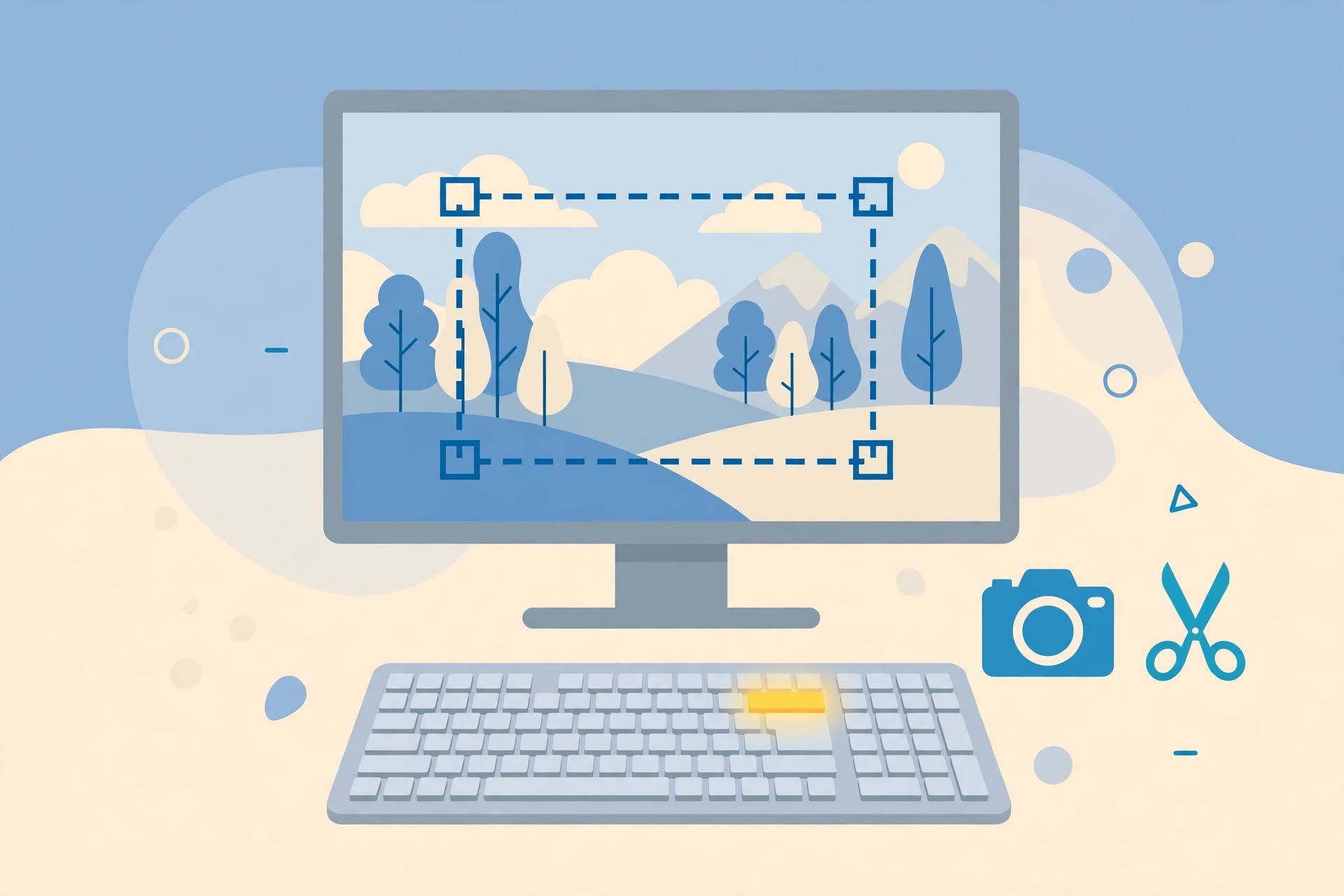
Pengguna Windows dan Mac dapat cara SS di komputer hanya dengan keyboard dan fitur bawaan, tanpa perlu memotret layar memakai ponsel. Tangkapan layar ini berguna untuk menyimpan bukti percakapan, mendokumentasikan informasi penting, membuat materi presentasi, hingga menyusun panduan atau tutorial. Windows menyediakan Print Screen, Snipping Tool, dan Snip & Sketch, sedangkan Mac menyediakan kombinasi Command, Shift, dan angka.
Perbedaan utama terletak pada cara penyimpanan hasil. Sebagian kombinasi hanya menyalin gambar ke clipboard, sehingga pengguna perlu menempelkannya ke Paint atau aplikasi lain. Sebagian kombinasi lain langsung menyimpan berkas PNG ke folder Screenshots atau Desktop, sehingga lebih cepat untuk dibagikan.
Cara SS Di Komputer Windows Untuk Layar Penuh
Tombol Print Screen atau PrtScn biasanya terletak di ujung kanan keyboard dan dapat disingkat sebagai PrtScn atau Prt SC. Tombol ini menangkap seluruh tampilan layar. Namun, gambar yang diambil tidak langsung disimpan, melainkan disalin ke papan klip komputer.
Jawaban atas kebutuhan yang paling cepat adalah memakai Windows + Print Screen. Solusinya, tekan tombol Windows dan Print Screen secara bersamaan, tunggu layar meredup sesaat sebagai tanda snapshot berhasil, lalu cari berkas PNG di folder Pictures, Screenshots. Jika ingin mengedit dulu, tekan Print Screen saja, buka Paint, GIMP, Photoshop, atau PaintShop Pro, buat gambar baru, tekan Ctrl + V, lalu simpan sebagai JPG atau PNG.
Cara SS Di Komputer Dengan Tombol Print Screen Saja
Tekan tombol Print Screen, buka aplikasi pengolah gambar, tekan Ctrl + V untuk menempel, lalu simpan. Cara ini cocok jika pengguna ingin memotong, memberi tanda, atau mengedit gambar sebelum menyimpannya.
Cara SS Di Komputer Dengan Windows Plus Print Screen
Tekan Windows + Print Screen secara bersamaan untuk mengambil screenshot seluruh layar dan menyimpannya otomatis. Metode ini lebih praktis karena tidak perlu menempelkan gambar ke aplikasi lain.
Cara SS Di Komputer Windows Untuk Jendela Aktif Dan Area Tertentu

Tidak semua keperluan membutuhkan seluruh layar. Untuk menangkap satu aplikasi saja, pengguna dapat memakai Alt + Print Screen. Untuk menangkap sebagian layar, pengguna dapat memakai Windows + Shift + S yang membuka Snipping Tool atau Snip & Sketch.
Jawaban atas layar yang terlalu ramai adalah memilih area yang tepat. Solusinya, buka jendela aplikasi yang ingin diambil, tekan Alt + Print Screen, buka Paint atau aplikasi lain, tempel dengan Ctrl + V, lalu simpan. Untuk area tertentu, tekan Windows + Shift + S, tunggu layar memudar menjadi hamparan putih dan kursor berubah menjadi crosshair, seret kursor untuk memilih bagian layar, lalu simpan melalui notifikasi atau menu File, Save As.
Cara SS Di Komputer Untuk Jendela Aktif Dengan Alt Plus Print Screen
Tekan Alt + Print Screen secara bersamaan untuk menangkap tampilan pada jendela aktif saja. Hasilnya tidak langsung tersimpan sebagai berkas, sehingga pengguna perlu menempelkannya terlebih dahulu ke aplikasi seperti Paint atau Microsoft Office.
Cara SS Di Komputer Untuk Area Tertentu Dengan Windows Shift S
Tekan Windows + Shift + S untuk membuka fitur Snipping Tool. Pengguna dapat memilih area tertentu di layar, lalu menyimpan hasil screenshot melalui menu File dan Save As. Metode ini fleksibel karena memungkinkan pengambilan gambar secara spesifik sesuai kebutuhan.
Cara SS Di Komputer Dengan Snipping Tool Dan Mode Potongan

Snipping Tool tersedia di hampir semua komputer desktop Windows dan berada di dalam menu mulai. Aplikasi ini memungkinkan pengguna memilih bagian dengan ukuran berapa pun dari layar untuk langsung diambil. Di dalam Snipping Tool, tekan New atau Ctrl + N untuk membuat potongan baru, seret kursor crosshair untuk membuat garis luar persegi di area yang diinginkan, lalu tekan ikon disk untuk menyimpan sebagai PNG atau JPEG.
Jawaban atas kebutuhan anotasi adalah memakai mode dan alat yang tersedia. Solusinya, pilih Rectangular Snip untuk area persegi panjang, Free-form Snip untuk bentuk bebas seperti lingkaran, oval, atau angka 8, Window Snip untuk menangkap jendela aktif dengan sekali klik, dan Full-screen Snip untuk seluruh tampilan layar, termasuk pengguna monitor ganda yang ingin menangkap kedua layar sekaligus. Snipping Tool juga dilengkapi pena dan penyorot untuk menggambar anotasi serta petunjuk yang jelas.
Cara SS Di Komputer Dengan Mode Persegi Dan Bentuk Bebas
Rectangular Snip cocok untuk tangkapan yang rapi dan mudah dibaca. Free-form Snip cocok untuk menandai bentuk yang tidak beraturan, misalnya peta, diagram, atau objek melengkung.
Cara SS Di Komputer Dengan Mode Jendela Dan Layar Penuh
Window Snip berguna untuk menangkap satu aplikasi tanpa menyertakan desktop. Full-screen Snip berguna untuk mendokumentasikan seluruh tampilan, termasuk bilah tugas dan jendela yang terbuka.
Cara SS Di Komputer Mac Dengan Command Shift Dan Angka

Pengguna Mac tidak memakai tombol Print Screen, melainkan kombinasi Command, Shift, dan angka. Tekan Command + Shift + 3 untuk menangkap seluruh layar, dan hasil screenshot secara otomatis tersimpan di folder Desktop. Tekan Command + Shift + 4 untuk mengambil screenshot pada area tertentu, lalu pilih bagian layar yang ingin diambil, dan hasilnya langsung tersimpan di Desktop.
Jawaban atas kebutuhan tangkapan yang lebih terarah adalah memakai kombinasi lanjutan. Solusinya, tekan Command + Shift + 4 + Spasi untuk mengambil screenshot pada satu jendela aktif saja, fitur yang sangat berguna jika hanya ingin menangkap tampilan aplikasi tertentu. Tekan Command + Shift + 5 untuk membuka aplikasi Screenshot bawaan Mac, lalu pilih berbagai mode tangkapan layar sesuai kebutuhan, termasuk mode tangkapan dan perekaman.
Cara SS Di Komputer Mac Untuk Layar Penuh Dan Area Tertentu
Command + Shift + 3 dipakai untuk seluruh layar, sedangkan Command + Shift + 4 dipakai untuk area tertentu. Kedua cara ini menyimpan hasil secara otomatis, sehingga pengguna tidak perlu menempelkannya ke aplikasi lain.
Cara SS Di Komputer Mac Untuk Jendela Aktif Dan Menu Screenshot
Command + Shift + 4 + Spasi dipakai untuk satu jendela aktif. Command + Shift + 5 membuka aplikasi Screenshot bawaan Mac, sehingga pengguna dapat memilih mode, mengatur pewaktu, dan menentukan lokasi penyimpanan.