


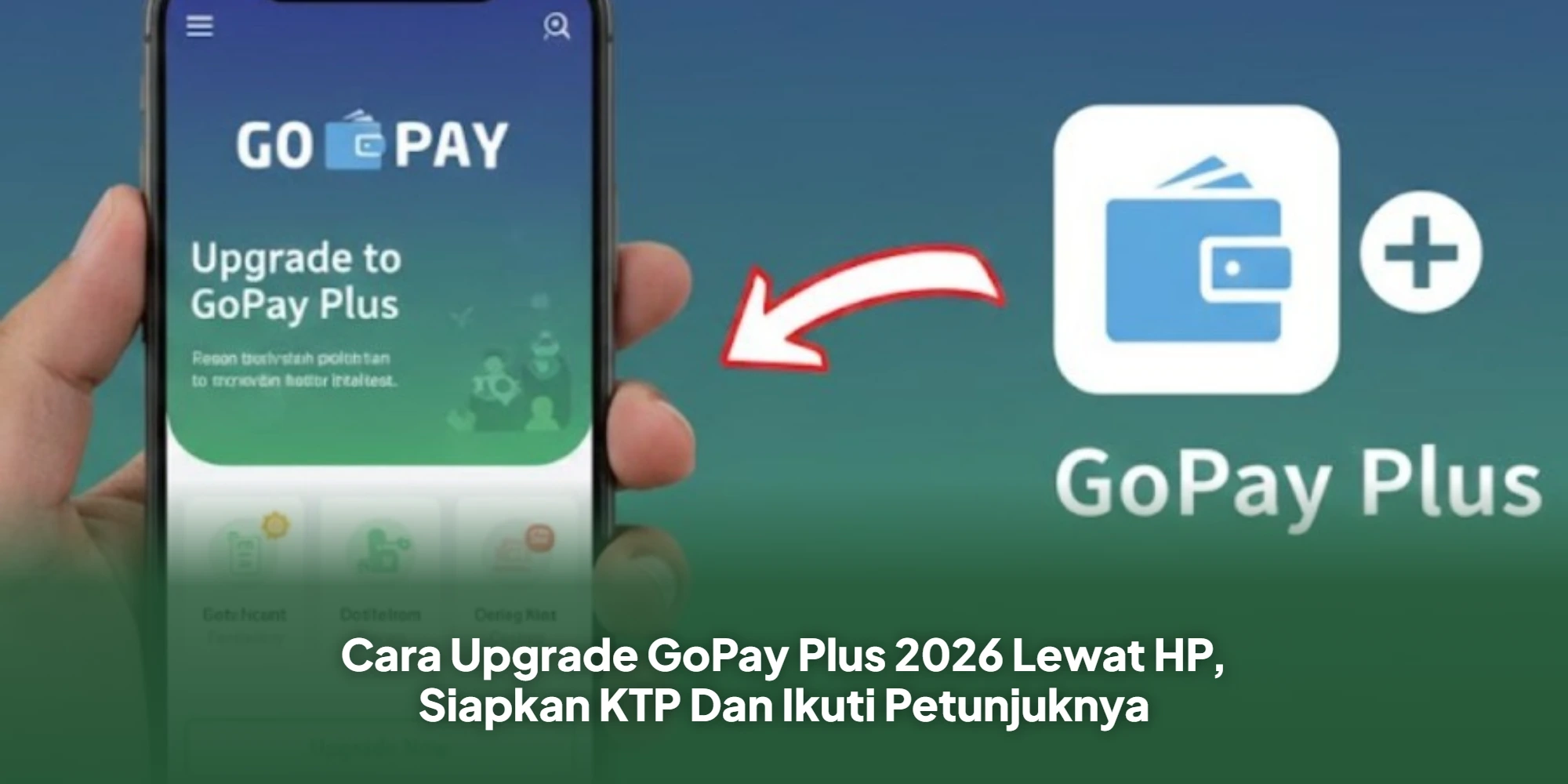
GoPay Plus adalah jenis akun GoPay yang telah ditingkatkan melalui proses pemeriksaan identitas sehingga pengguna bisa mengakses berbagai layanan tambahan.
Dengan menggunakan akun ini, pengguna memperoleh sejumlah keuntungan, seperti kapasitas penyimpanan saldo yang lebih tinggi, fasilitas transfer ke rekening bank, pengiriman uang kepada pengguna GoPay lainnya, serta kesempatan menikmati promo tertentu.
Aktivasi GoPay Plus dapat dilakukan melalui aplikasi Gojek tanpa harus mendatangi kantor layanan. Pengguna Warga Negara Indonesia (WNI) perlu menyiapkan e-KTP, sedangkan Warga Negara Asing (WNA) dapat menggunakan paspor untuk memenuhi persyaratan identitas.
Meskipun proses pengajuan tersedia secara online, keberhasilan upgrade tetap bergantung pada hasil pemeriksaan dokumen.
Karena itu, pengguna harus memastikan identitas yang diberikan sesuai ketentuan dan mengikuti setiap instruksi verifikasi.
Panduan Upgrade GoPay Menjadi GoPay Plus
Pengguna dapat mengajukan perubahan jenis akun melalui fitur GoPay yang terdapat di aplikasi Gojek. Sebelum membuka menu pendaftaran, pastikan dokumen identitas sudah tersedia dan masih berlaku.
Adapun prosedur peningkatan akun yang perlu dilakukan adalah sebagai berikut:
- Jalankan aplikasi Gojek melalui smartphone
- Buka halaman utama GoPay
- Tekan menu Lainnya untuk melihat pilihan layanan
- Temukan opsi Upgrade ke GoPay Plus
- Pilih tombol Upgrade Sekarang untuk memulai pengajuan
- Ambil gambar e-KTP atau paspor mengikuti arahan yang muncul
- Lanjutkan dengan melakukan swafoto sambil memperlihatkan dokumen identitas
- Tinjau kembali hasil pengambilan foto sebelum mengirimkannya untuk verifikasi
Kualitas gambar perlu diperhatikan selama proses berlangsung. Pastikan seluruh informasi pada kartu identitas dapat dibaca, wajah terlihat dengan jelas, dan dokumen tidak terpotong dari area pengambilan gambar.
Selain itu, satu dokumen identitas hanya diperbolehkan untuk proses verifikasi pada satu akun GoPay atau Gojek. Oleh sebab itu, gunakan identitas yang belum pernah didaftarkan pada akun lainnya.
Cara Melihat Hasil Pemeriksaan GoPay Plus
Setelah seluruh persyaratan dikirimkan, pengguna tidak perlu mengulang proses pendaftaran untuk mengetahui perkembangan permohonan. Informasi mengenai hasil pemeriksaan dapat dilihat melalui aplikasi Gojek.
Berikut cara memeriksa status pengajuan:
- Buka aplikasi Gojek pada perangkat
- Masuk ke halaman GoPay
- Tekan menu Lainnya
- Pilih Pengaturan
- Cari bagian Lengkapi Data Anda untuk melihat informasi verifikasi
Pada bagian tersebut, pengguna akan menemukan salah satu dari tiga keterangan status berikut:
- Pending: Permohonan masih menunggu pemeriksaan dari sistem
- Disetujui: Identitas berhasil diverifikasi dan akun telah berubah menjadi GoPay Plus
- Ditolak: Pengajuan belum memenuhi ketentuan sehingga pengguna perlu memperbaiki dokumen atau persyaratan yang bermasalah
Waktu pemeriksaan biasanya berlangsung sekitar 1 x 24 jam. Namun, durasi tersebut dapat bertambah apabila terdapat kondisi tertentu yang menyebabkan proses verifikasi membutuhkan waktu tambahan.
Pengguna disarankan memeriksa status secara berkala agar dapat mengetahui apakah akun sudah berhasil ditingkatkan atau masih memerlukan perbaikan.
Tips Supaya Verifikasi GoPay Plus Berhasil
Hasil pemeriksaan identitas sangat dipengaruhi oleh kualitas foto dan kesesuaian dokumen yang dikirimkan. Kesalahan ketika mengambil gambar dapat menyebabkan permohonan tidak diterima.
Untuk memperkecil kemungkinan pengajuan mengalami penolakan, perhatikan beberapa panduan berikut:
- Siapkan e-KTP atau paspor asli yang masih berlaku
- Ambil foto dengan memastikan seluruh permukaan dokumen masuk ke dalam bingkai
- Gunakan kamera aplikasi Gojek secara langsung, bukan gambar hasil fotokopi atau pemindaian
- Pastikan dokumen yang diperlihatkan saat swafoto sama dengan identitas yang diunggah
- Hindari posisi wajah atau tulisan pada kartu identitas yang tertutup
- Cari lokasi dengan penerangan memadai agar hasil pengambilan gambar tidak gelap atau buram
Sebelum menekan tombol pengiriman, periksa kembali seluruh hasil foto. Langkah ini penting untuk memastikan informasi identitas dapat dibaca dan tidak terdapat bagian yang terlewat.
Kesimpulan
Keberhasilan proses tersebut bergantung pada kesesuaian dokumen dan hasil verifikasi identitas. Pengguna perlu mengambil foto dengan jelas serta memastikan seluruh persyaratan telah terpenuhi sebelum mengirimkan permohonan.