


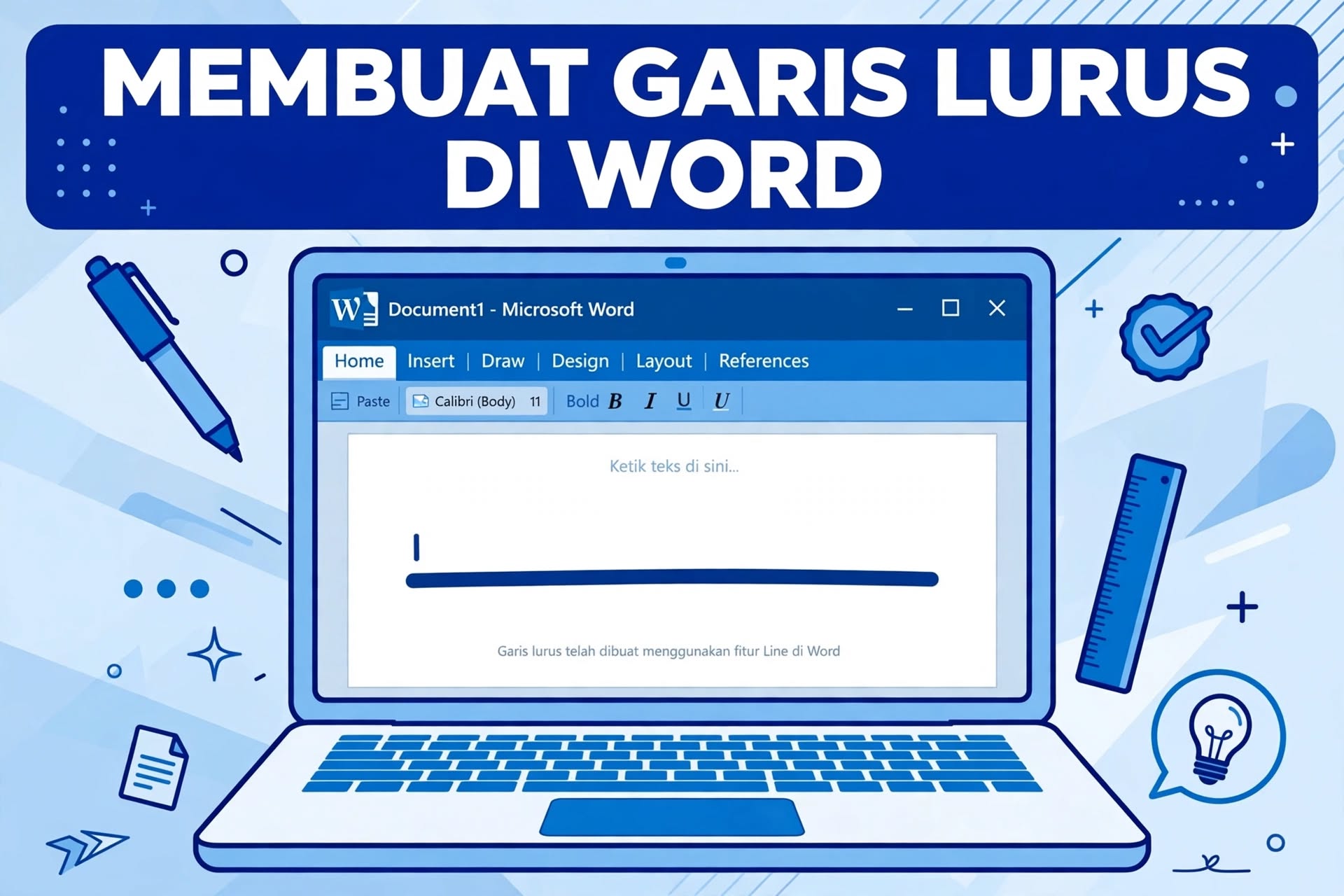
Membuat Garis Lurus di Word menjadi kebutuhan saat menyusun dokumen di Microsoft Word, karena garis lurus sering dipakai untuk mempercantik tampilan, memisahkan bagian tertentu, membuat batas kepala surat atau kop surat, serta menyusun bagan alir maupun struktur organisasi. Microsoft Word yang merupakan aplikasi pengolah kata yang digunakan sejuta umat memang kaya akan fitur, dan terdapat sejumlah pilihan fitur dan menu yang bisa dipakai untuk membuat garis, baik horizontal maupun vertikal.
Cara Membuat Garis Lurus di Word Dengan Shortcut 3 Karakter
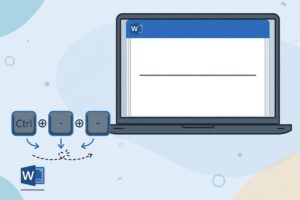 Word menggunakan pintasan tiga karakter yang menyisipkan aturan horizontal lebar penuh dalam dokumen atau pesan Anda. Tampilan aturan tersebut tergantung pada karakter yang Anda gunakan, dan garis disisipkan melintasi lebar dokumen atau pesan yang tersedia. Lebar juga dapat cocok dengan kolom jika digunakan dalam tata letak multi-kolom.
Solusinya, letakkan kursor di tempat yang Anda inginkan untuk menyisipkan garis horizontal, lalu pada baris dengan sendirinya, ketik tiga karakter, kemudian tekan Enter. Untuk membatalkan garis horizontal dan mempertahankan tiga karakter, tekan Spasi Mundur segera setelah membuat baris. Jika ingin menambahkan teks di atas baris, letakkan kursor di tempat Anda menginginkan teks dan mulailah mengetik.
Pilihan Karakter Untuk Membuat Garis Lurus di Word
Ketik tiga tanda hubung (—) lalu Enter untuk garis tipis yang cocok memisahkan teks secara sederhana. Ketik tiga tanda sama dengan (===) lalu Enter untuk garis ganda lurus dengan ketebalan sedang yang sering digunakan membedakan bagian dalam dokumen, seperti memisahkan judul dengan isi. Ketik tiga garis bawah (___) lalu Enter untuk garis horizontal tebal yang cocok meng-highlight bagian penting seperti heading atau subjudul.
Solusinya, sesuaikan karakter dengan suasana dokumen. Ketik tiga tanda bintang (***) lalu Enter untuk garis putus-putus tebal yang sering digunakan dalam dokumen informal seperti undangan, daftar tugas, atau catatan pribadi. Ketik tiga tanda pagar (###) lalu Enter untuk garis tiga lapis dengan lapisan tengah lebih tebal dibanding lapisan lainnya, yang cocok untuk memisahkan bab atau bagian penting dalam laporan. Ketik tiga karakter cacing (~~~) lalu Enter untuk garis lurus bergelombang seperti air atau berbentuk susunan segitiga yang tipis, yang sering digunakan untuk dokumen kreatif seperti catatan dekoratif, kartu ucapan, atau agenda yang lebih santai.
Cara Membuat Garis Lurus di Word Dengan Shapes
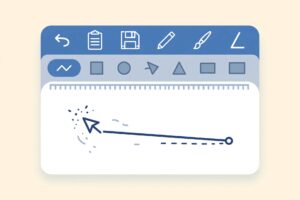
Selain memanfaatkan otomatisasi dari karakter tertentu, Anda juga bisa membuat garis lurus dengan fitur Shapes Tool. Fitur ini memungkinkan Anda menggambar garis secara manual tetapi tetap rapi, dengan panjang atau posisi yang lebih spesifik, baik untuk dokumen formal maupun desain yang lebih kreatif.
Solusinya, gunakan Shapes untuk garis vertikal maupun horizontal yang posisinya perlu diatur. Langkahnya adalah buka lembar kerja di Microsoft Word, letakkan kursor di tempat yang mudah terlihat karena posisi garis akan berada di tempat kursor tersebut berada, masuk ke menu Insert dan pilih menu Shapes, cari bentuk garis lurus di menu Lines dan pilih garis paling ujung di kiri, lalu kursor akan berubah menjadi tanda plus (+) besar. Tarik atau drag di area dimana garis akan dibentuk, dan setelah panjang garis sudah pas, lepas, sehingga garis akan terbentuk sepanjang kursor ditarik dan muncul bulatan di ujung garis. Jika ingin dibuat vertikal, tarik dan lepas secara vertikal, dan tekan dan tahan tombol Shift saat menggambar untuk memastikan garis tetap lurus sempurna.
Mengatur Garis Shapes Dalam Membuat Garis Lurus di Word
Setelah garis terbentuk, lakukan pengaturan jika diperlukan, dengan pengaturan ada di menu Format. Setelah selesai, klik garis dan gunakan opsi Format Shape untuk mengatur warna, ketebalan, atau efek lainnya.
Solusinya, klik di area mana saja di lembar kerja setelah selesai mengedit, supaya dua bulatan di ujung garis hilang. Jika tidak ada yang perlu diedit atau edit bentuk garisnya sudah selesai, garis sudah siap digunakan untuk bagan, struktur organisasi, atau pembatas yang posisinya bebas.
Cara Membuat Garis Lurus di Word Untuk Kop Surat
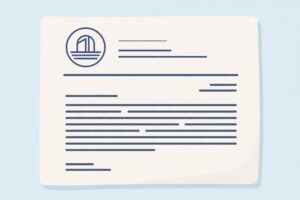
Kop surat adalah elemen identitas yang berada di bagian atas sebuah surat resmi. Kontennya biasanya mencakup nama lembaga, organisasi, atau perusahaan, logo, alamat lengkap, kontak seperti telepon, email, dan website, serta kadang ditambah tagline atau motto. Fungsi kop surat adalah untuk memberikan kesan profesional, menunjukkan keaslian dokumen, dan mempermudah identifikasi pembuat surat.
Solusinya, buat kop surat di area header agar tidak mengganggu layout halaman, atau gunakan tabel tersembunyi agar posisi logo dan tulisan tetap rapi. Untuk header, buka Microsoft Word, klik Insert, Header, pilih format kosong, lalu masukkan elemen kop surat seperti logo melalui Insert, Pictures, nama organisasi, alamat dan kontak, dan atur layout menggunakan Align atau tabel agar rapi. Untuk tabel, pilih Insert, Table, buat tabel 1 baris 2 kolom, masukkan logo di kolom kiri, masukkan nama instansi dan alamat di kolom kanan, atur lebar kolom agar proporsional, lalu hilangkan garis tabel dengan klik ikon tabel dan pilih Borders, No Border.
Garis Pemisah Kop Surat Dalam Membuat Garis Lurus di Word
Garis pemisah yang memisahkan kop dengan isi surat harus rapi dan konsisten, karena sifat kop surat formal. Cara otomatis adalah tempatkan kursor tepat di bawah kop surat, ketik tiga karakter seperti — untuk garis tipis, === untuk garis tebal, atau ___ untuk garis panjang, lalu tekan Enter, sehingga Word akan otomatis mengubah karakter tersebut menjadi garis lurus penuh sepanjang halaman.
Solusinya, pilih cara sesuai kebutuhan desain. Untuk garis model custom, seperti lebih elegan, warna tertentu, atau ketebalan khusus, gunakan Insert, Shapes, pilih Line, tarik garis di bawah kop surat, lalu klik garis untuk membuka menu format dan atur ketebalan, warna, dan panjang. Untuk garis bawah kop surat, select area kop surat seperti paragraf terakhir dalam header, masuk ke tab Home, klik Borders, pilih Bottom Border, sehingga garis akan langsung muncul tepat di bawah kop surat dengan presisi margin.
Format Dan Border Untuk Membuat Garis Lurus di Word

Pintasan tiga karakter membuat paragraf kosong dengan batas bawah. Untuk mengubah tampilan garis batas tersebut, gunakan opsi Batas. Karena baris sebenarnya adalah paragraf, Anda dapat membuat kotak dengan memilih Semua Batas atau Batas Luar.
Solusinya, ubah gaya garis melalui menu Batas dan Bayangan. Langkahnya adalah pada tab Beranda, dalam grup Paragraf, pilih panah di samping Batas, pilih Batas dan Bayangan di bagian bawah menu, dalam dialog ubah gaya, warna, atau lebar baris sesuai kebutuhan, lalu pilih OK, dan untuk menerapkan perubahan, pilih tombol Batas lagi. Untuk garis di bawah teks atau paragraf, sorot teks atau paragraf yang ingin diberi garis, klik tab Home di toolbar, cari dan klik ikon Borders di grup Paragraph, pilih opsi Bottom Border, dan garis lurus pun akan muncul di bawah teks, dengan tampilan yang otomatis menyesuaikan lebar teks yang dipilih.
Fitur Horizontal Line Dan Menonaktifkan Garis Otomatis Dalam Membuat Garis Lurus di Word
Fitur Horizontal Line langsung tersedia di menu Word dan sangat mudah digunakan. Letakkan kursor di posisi tempat Anda ingin membuat garis lurus, klik tab Home di toolbar, klik ikon Drop Down Border di grup Paragraph, pilih opsi Horizontal Line, dan garis lurus pun akan muncul. Setelah garis muncul, Anda bisa mengklik garis tersebut untuk menyesuaikan panjang atau posisinya.
Solusinya, nonaktifkan fitur otomatis jika garis sering muncul tanpa sengaja. Caranya adalah pada tab File, pilih Opsi, pada tab Pemeriksa Ejaan, pilih Opsi Koreksi Otomatis dan pilih Format Otomatis Saat Anda Mengetik, hapus opsi Garis Batas, lalu pilih OK. Konten ini berlaku untuk Word untuk Windows, termasuk Word dengan langganan Microsoft 365, dan langkah serta opsi mungkin berbeda dalam Word untuk Mac atau Word untuk web.
