


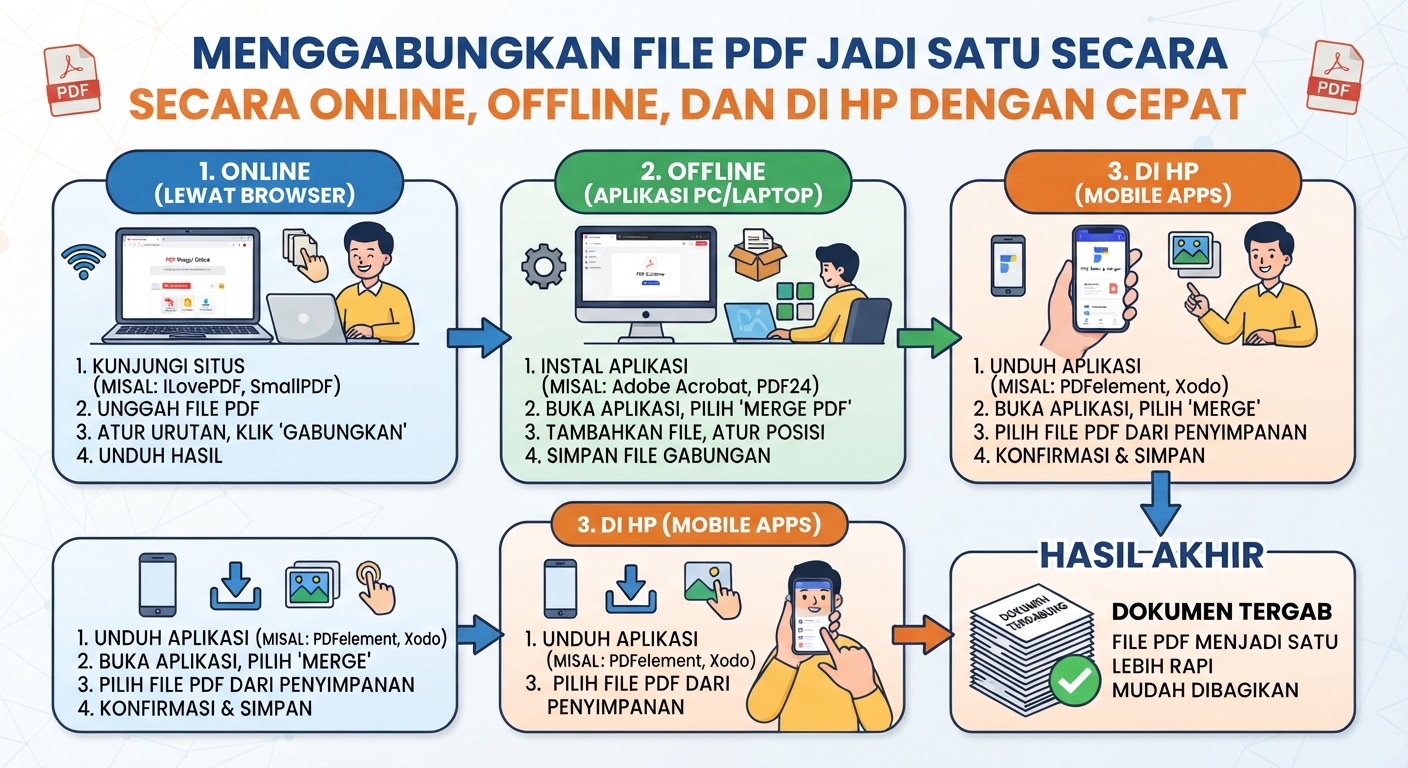
Pengguna yang memiliki beberapa dokumen terpisah dapat mencoba Menggabungkan File PDF agar lebih mudah disimpan, dikirim, atau dibaca. Proses ini banyak dibutuhkan untuk menyatukan laporan, tugas, dokumen administrasi, hingga berkas lamaran kerja agar lebih rapi dan praktis. Penggabungan file PDF dapat dilakukan melalui berbagai cara, baik menggunakan layanan online, aplikasi di komputer, maupun perangkat seluler.
Beberapa file PDF terkadang perlu disatukan agar mudah disimpan, dikirim, atau dibaca. Terlebih, jika pengguna memiliki beberapa dokumen yang perlu dikelola dalam satu file. Cara menggabungkannya pun cukup mudah dan bisa dilakukan secara online maupun offline. Pilihan metode sebaiknya disesuaikan dengan jumlah file, ukuran dokumen, jenis perangkat, dan kebutuhan keamanan.
Menggabungkan File PDF Secara Online Lewat Browser
Layanan online cocok untuk pengguna yang ingin cara praktis tanpa memasang aplikasi tambahan. Solusinya adalah buka layanan PDF online favorit melalui browser, unggah semua file PDF yang ingin disatukan, atur urutan dokumen sesuai kebutuhan, klik tombol Gabungkan untuk memproses file, lalu unduh PDF yang sudah berhasil digabungkan. Berbagai layanan PDF online, seperti Smallpdf, iLovePDF, dan lainnya, juga bisa digunakan untuk menggabungkan file PDF. Cara ini bekerja langsung melalui browser, sehingga pengguna tidak perlu menyiapkan instalasi khusus.
Menggabungkan File PDF Dengan Adobe Acrobat Online
Adobe Acrobat Online memungkinkan pengguna menggabungkan PDF langsung melalui layanan online. Buka layanan Adobe Acrobat Online di browser, klik Pilih file, lalu pilih file PDF yang ingin digabungkan. Susun file sesuai urutan yang diinginkan, klik Gabungkan untuk menyatukan seluruh file, lalu unduh file PDF yang sudah digabungkan. Pengguna tidak perlu mengunduh aplikasi tambahan, cukup siapkan file PDF yang ingin digabungkan. Namun, perlu diingat bahwa menggabungkan PDF melalui Adobe Acrobat Online memiliki batas tertentu.
Menggabungkan File PDF Dengan Layanan PDF Online Lainnya
Layanan PDF online lain memberi pilihan yang sama cepat untuk dokumen umum. Buka layanan PDF online favorit melalui browser, unggah semua file PDF yang ingin disatukan, atur urutan dokumen sesuai kebutuhan, klik tombol Gabungkan untuk memproses file, lalu unduh PDF yang sudah berhasil digabungkan. Metode ini cocok untuk dokumen yang tidak bersifat sangat sensitif dan tidak berukuran terlalu besar. Untuk dokumen penting, periksa kebijakan privasi layanan sebelum mengunggah file.
Menggabungkan File PDF Secara Offline Di Laptop Dan Komputer
Cara offline cocok untuk pengguna yang ingin mengolah dokumen langsung dari perangkat tanpa koneksi internet. Solusinya adalah pakai aplikasi yang sudah tersedia atau terpasang, seperti Adobe Acrobat, Microsoft Word, atau Preview di Mac. Cara ini cocok jika pengguna ingin mengolah dokumen langsung dari perangkat menggunakan aplikasi yang sudah tersedia atau terpasang. Keuntungannya, file tidak perlu diunggah ke layanan pihak ketiga, sehingga lebih nyaman untuk dokumen yang bersifat pribadi atau penting.
Menggabungkan File PDF Dengan Adobe Acrobat Di Laptop
Adobe Acrobat menjadi salah satu aplikasi yang menyediakan fitur penggabungan PDF secara langsung. Instal dan buka Adobe Acrobat di perangkat, pilih Tools, lalu klik Combine Files. Klik Add Files, lalu pilih file PDF yang ingin digabungkan. Atur urutan file sesuai kebutuhan, klik Combine untuk mulai menggabungkan dokumen, lalu simpan file PDF hasil penggabungan ke perangkat. Dengan fitur Combine Files, pengguna bisa menyatukan beberapa dokumen menjadi satu file PDF. Namun, perlu diingat bahwa fitur penggabungan PDF ini memerlukan versi berbayar.
Menggabungkan File PDF Dengan Microsoft Word
Microsoft Word bisa menjadi alternatif jika pengguna sudah memakai aplikasi tersebut di perangkat. Selain untuk membuat dokumen, Microsoft Word juga bisa digunakan untuk mengolah file PDF. Namun, metode ini bekerja dengan mengonversi file PDF ke format Word terlebih dahulu, sehingga hasilnya bisa berubah, terutama pada dokumen dengan banyak gambar atau tata letak yang kompleks. Jika ingin mencoba, buka Microsoft Word, lalu buat dokumen baru. Pilih menu Insert, Object, Text from File, lalu cari file PDF yang ingin digabung. Atur kembali isi dokumen jika diperlukan, lalu simpan kembali dokumen dalam format PDF. Pastikan kembali tata letak dan isi dokumen sebelum menyimpan hasil akhirnya sebagai format PDF.
Menggabungkan File PDF Di HP Android Dan iPhone
Perangkat seluler kini bisa dipakai untuk menyatukan dokumen tanpa membuka laptop. Solusinya adalah gunakan layanan PDF online lewat browser HP atau aplikasi pengolah PDF yang sudah terpasang di perangkat. Buka layanan PDF online lewat browser HP, unggah file PDF dari penyimpanan HP, atur urutannya, lalu proses dan unduh hasilnya. Untuk pengguna Mac, Preview juga bisa dipakai tanpa perlu menginstal aplikasi tambahan, sementara pengguna HP dapat memanfaatkan aplikasi pengelola file atau aplikasi PDF yang mendukung penggabungan. Pilih metode yang sesuai dengan jumlah halaman dan ukuran file agar proses berjalan lancar.
Menggabungkan File PDF Di HP Lewat Browser
Browser HP memberi jalur paling cepat untuk dokumen yang tidak terlalu besar. Buka layanan PDF online favorit melalui browser HP, unggah semua file PDF yang ingin disatukan, atur urutan dokumen sesuai kebutuhan, klik tombol Gabungkan, lalu unduh PDF yang sudah berhasil digabungkan. Pastikan koneksi internet stabil saat mengunggah dan mengunduh, terutama untuk file berukuran besar. Setelah selesai, periksa hasil unduhan sebelum mengirimnya ke pihak lain.
Menggabungkan File PDF Di Mac Lewat Preview
Pengguna sistem operasi MacOS bisa menggabungkan file PDF langsung melalui Preview. Buka salah satu file PDF yang ingin digabung menggunakan Preview, aktifkan tampilan Thumbnail untuk melihat seluruh halaman dokumen, lalu buka file PDF lainnya menggunakan Preview. Seret halaman yang ingin digabung ke sidebar Thumbnail pada file PDF pertama, atur posisi halaman sesuai urutan yang diinginkan dengan menggeser halaman PDF pada Thumbnail, lalu simpan dokumen sebagai file PDF baru.
Menggabungkan File PDF Dengan Mengatur Urutan Halaman Yang Benar
Urutan halaman menentukan apakah dokumen hasil gabungan mudah dibaca atau justru membingungkan. Solusinya adalah susun file dan halaman sebelum menekan tombol gabung, lalu periksa kembali urutannya setelah proses selesai. Saat memakai layanan online, susun file sesuai urutan yang diinginkan sebelum mengklik Gabungkan. Saat memakai Adobe Acrobat, atur urutan file sesuai kebutuhan sebelum mengklik Combine. Saat memakai Preview, atur posisi halaman sesuai urutan yang diinginkan dengan menggeser halaman PDF pada Thumbnail. Langkah ini penting untuk laporan, tugas, dokumen administrasi, dan berkas lamaran kerja yang harus dibaca secara berurutan.
Menggabungkan File PDF Dengan Urutan File Yang Rapi
Urutan file yang rapi membuat dokumen terlihat profesional. Beri nama file secara berurutan sebelum diunggah, misalnya 01 Cover, 02 Isi, dan 03 Lampiran, agar mudah disusun. Setelah file tersusun, periksa kembali daftar file di layar pratinjau sebelum proses penggabungan dimulai. Jika ada file yang tertukar, ubah posisinya lebih dulu agar tidak perlu mengulang proses dari awal.
Menggabungkan File PDF Dengan Urutan Halaman Yang Tepat
Beberapa dokumen perlu digabung per halaman, bukan per file. Di Preview, pengguna bisa menyeret halaman tertentu ke sidebar Thumbnail pada file PDF pertama, bukan hanya memindahkan seluruh file. Cara ini berguna saat hanya sebagian halaman yang perlu digabung. Setelah semua halaman tergabung, simpan dokumen sebagai file PDF baru dan periksa kembali halaman pertama hingga terakhir.
Menggabungkan File PDF Dengan Aman Dan Memeriksa Hasil Akhirnya
Proses penggabungan belum selesai hanya karena file berhasil diunduh, hasil akhirnya tetap perlu diperiksa. Solusinya adalah periksa tata letak, isi, jumlah halaman, dan ukuran file sebelum mengirim atau menyimpan dokumen hasil gabungan. Untuk metode Microsoft Word, pastikan kembali tata letak dan isi dokumen sebelum menyimpan hasil akhirnya sebagai format PDF, karena hasil konversi bisa berubah pada dokumen dengan banyak gambar atau tata letak yang kompleks. Untuk layanan online, unduh file hasil gabungan, buka kembali file tersebut, lalu pastikan semua halaman terbaca dengan jelas. Mengirim file PDF yang sudah digabung jadi lebih mudah ketika didukung koneksi internet yang stabil, terutama ketika harus mengunduh, mengunggah, atau mengirim dokumen berukuran besar.
Menggabungkan File PDF Untuk Dokumen Penting Dan Pribadi
Dokumen penting sebaiknya diproses dengan cara yang lebih terkendali. Gunakan cara offline, seperti Adobe Acrobat atau Preview, untuk dokumen yang bersifat pribadi atau penting, agar file tidak perlu diunggah ke layanan pihak ketiga. Jika terpaksa memakai layanan online, pilih layanan yang dikenal, periksa kebijakan privasinya, dan hapus file dari layanan tersebut bila tersedia opsi penghapusan. Jangan mengunggah dokumen yang memuat data sangat sensitif ke layanan yang tidak jelas asal usulnya.
Menggabungkan File PDF Dengan Memeriksa Ukuran Dan Kualitas File
File hasil gabungan bisa menjadi lebih besar dari perkiraan. Setelah proses selesai, periksa ukuran file dan kualitas tampilannya, terutama pada dokumen bergambar. Jika file terlalu besar untuk dikirim, pertimbangkan untuk mengompresnya atau membagi pengiriman sesuai kebutuhan penerima. Simpan file hasil gabungan dengan nama yang jelas, lalu simpan juga file aslinya sebagai cadangan bila suatu saat perlu diolah kembali.
